


Nếu những ai thường xuyên sử dụng Microsoft Outlook chắc chắn sẽ gặp tình trạng lỗi Outlook không kết nối được mấy chủ (Working Offline). Việc khắc phục chúng đôi khi khá đơn giản là bạn chỉ việc tắt và tái khởi động lại Outlook. Tuy nhiên, không phải lúc nào cách này cũng giúp xử lý được sự cố. Vậy làm sao để sửa lỗi Outlook không kết nối được server? Mời bạn cùng tham khảo các hướng dẫn sau DataOnline nhé.

Sửa lỗi Outlook không kết nối được server bằng cách tắt chế độ Working Offline
Outlook ở chế độ Offline sẽ khiến cho nó không thể kết nối được với máy chủ. Vì thế, bạn cần chuyển nó sang chế độ Online để việc nhận và gửi thư không bị gián đoạn.
Với phiên bản Outlook 2007 và các bản cũ hơn thì bạn click mục File trên thanh công cụ, sau đó nhấn bỏ chọn ở dấu tích bên cạnh Work Offline.
Còn đối với các phiên bản từ Outlook 2010 trở lên, bạn thực hiện theo các thao tác sau:
- Click chọn thẻ Send/Receive.
- Nếu nút Work Offline ở chế độ chìm tức là nó đang được chọn thì bạn nhấn vào Work Offline để chuyển về chế độ Online.
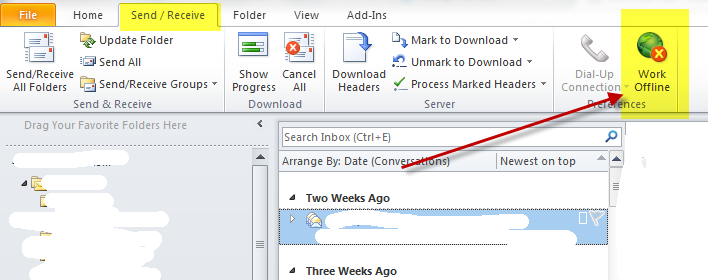

Phía bên dưới của cửa sổ Outlook có dòng chữ “Trying to connect…” có nghĩa là vấn đề được xử lý và Outlook đã kết nối. Nếu không, bạn phải dùng đến các cách sau.
Khởi động lại Outlook
Khi Outlook không kết nối với máy chủ, bạn hãy tắt và khởi động lại nó. Nếu lỗi vẫn còn thì hãy thử tái khởi động máy tính. Bởi, khi máy tính xảy ra vấn đề về kết nối cũng làm ảnh hưởng đến quá trình Outlook kết nối máy chủ. Để kiểm tra lỗi này, bạn thử mở trình duyệt web, nếu nó không truy cập được vào tài nguyên nội bộ và bất kỳ website nào thì nguyên nhân lỗi do kết nối của máy tính.
Khi xảy ra tình huống trên, bạn hãy nhờ IP nội bộ hoặc nhà cung cấp dịch vụ internet để được trợ giúp.
Sửa tập tin dữ liệu
Có 2 loại tập tin dữ liệu được Outlook sử dụng là .pst và .ost. Nếu một trong hai tập tin này bị lỗi thì chắc chắn lỗi kết nối sẽ xảy ra. Để khắc phục sự cố, bạn thực hiện theo các bước sau.
- Bước 1: Đóng Outlook.
- Bước 2: Mở phần Control Panel.
- Bước 3: Bạn tìm đến biểu tượng Mail (đối với một số phiên bản Outlook, bạn phải vào phần User thì mới thấy biểu tượng Mail).
- Bước 4: Một cửa sổ mới xuất hiện, bạn nhấn vào mục Data Files.
- Bước 5: Trong danh sách hiện ra, bạn chọn tập tin dữ liệu rồi click mục Open File Location.
- Bước 6: Bạn xác định tập tin chứa dữ liệu (thường có tên trùng với tên của địa chỉ Email).
- Bước 7: Nếu phần đuôi mở rộng của tập tin là .ost thì bạn đổi thành .old. Nếu phần đuôi mở rộng là .pst thì bạn không cần đổi.
- Bước 8: Bạn dóng cửa sổ rồi mở lại Outlook.
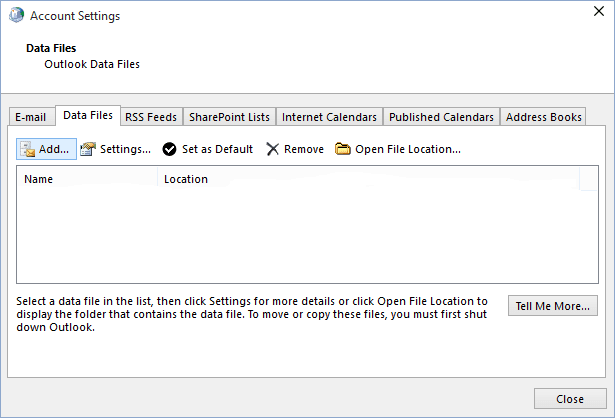

Lưu ý: Trước khi đổi phần đuôi mở rộng, bạn phải bật chế độ hiển thị phần mở rộng để kiểm tra xem là .ost hay .pst.
Trong trường hợp, tập tin dữ liệu có đuôi là .pst, bạn dùng tiện ích Scanpst để sửa tập tin. Các bước thực hiện như sau:
- Bước 1: Bạn tìm file scanpst.exe trên Windows Explorer.
- Bước 2: Click chuột 2 lần vào tập tin scanpst.exe để khởi chạy chương trình.
- Bước 3: Một cửa sổ mới xuất hiện, bạn nhấn nút Browse.
- Bước 4: Bạn di chuyển đến tập tin .pst cần sửa chữa và nhấn nút Start.
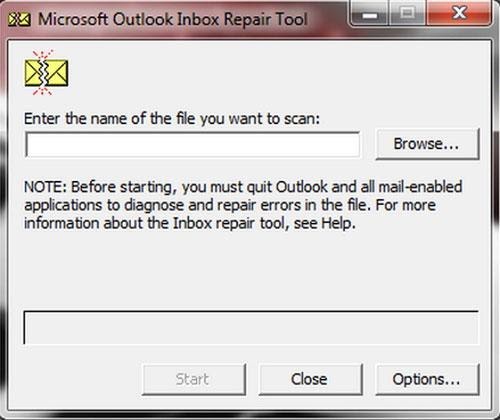

Tiện ích Scanpst đóng vai trò kiểm tra tập tin dữ liệu nên nó mất một khoảng thời gian kha khá, tùy vào dung lượng của file. Khi Scanpst tìm thấy lỗi, phần mềm sẽ nhắc bạn nhấn nút Repair để thực hiện sửa chữa. Bên cạnh đó, bạn nên click nút chọn vào hộp Make Backup Of Scanned File Before Repairing để có thể phục hồi được dữ liệu gốc nếu việc sửa chữa bị thất bại.
Sau khi hoàn tất sửa chữa, bạn đóng phần mềm Scanpst và khởi động lại Outlook.
Đến đây, nếu Outlook vẫn chưa kết nối, bạn hãy áp dụng cách tiếp theo nhé.
Sửa lỗi Outlook không kết nối được server bằng cách sửa chữa cài đặt Office
Sửa chữa cài đặt trên Office sẽ giúp khắc phục được lỗi Outlook không kết nối mà các cách thông thường chưa thể xử lý. Các bước thực hiện:
- Bước 1: Bạn mở mục Control Panel.
- Bước 2: Bạn click mục Programs and Features.
- Bước 3: Bạn chọn biểu tượng Microsoft Office.
- Bước 4: Bạn nhấn vào mục Change.
- Bước 5: Trong cửa sổ mới xuất hiện, bạn chọn Repair.
- Bước 6: Nhấn nút Continue và chờ cho hệ thống thực hiện sửa chữa các cài đặt. Khi quá trình này hoàn tất, bạn tái khởi động máy tính.
- Bước 7: Bạn mở lại Outlook để kiểm tra xem tình trạng lỗi không kết nối máy chủ đã được khắc phục chưa.
Tạo lại Profile
Khi các cách trên không đem lại hiệu quả thì bạn hãy thử tạo lại Outlook profile. Tuy nhiên, để tạo profile mới, bạn cần xóa cái cũ. Ngoài ra, muốn tại được profile, bạn cần có đủ các thông tin thiết lập tài khoản email.
Dưới đây là các bước tạo một profile mới:
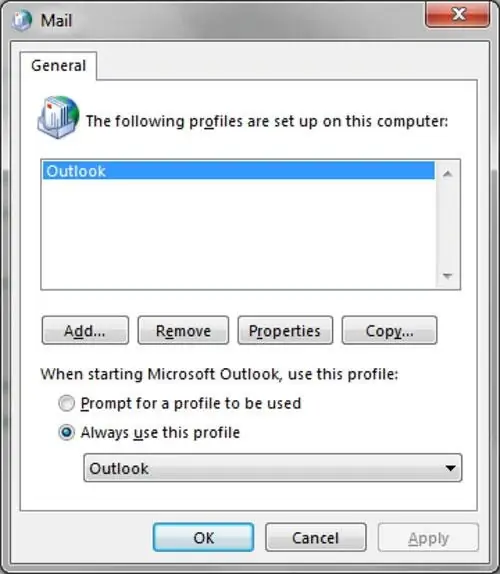
- Bước 1: Bạn mở Control Panel, chọn tiếp Mail và kế đến click vào Show Profile.
- Bước 2: Bạn nhấn nút Add và đặt tên profile mới.
- Bước 3: Một cửa sổ mới xuất hiện, bạn nhập các thông tin cần thiết để thiết lập tài khoản email.
Khi đã hoàn tất tạo profile, bạn đặt nó là profile mặc định. Hoặc bạn có thể xóa profile cũ để hệ thống tự hiểu profile mới là mặc định.

Nếu đã áp dụng tất cả các cách trên mà vẫn chưa thể sửa lỗi Outlook không kết nối được server, bạn hãy nhờ đến sự hỗ trợ của bộ phận kỹ thuật. Bởi có thể lỗi phát sinh do các vấn đề liên quan DNS hay một vài nguyên nhân khác sẽ được DataOnline sẽ đề cập trong bài viết tiếp theo.