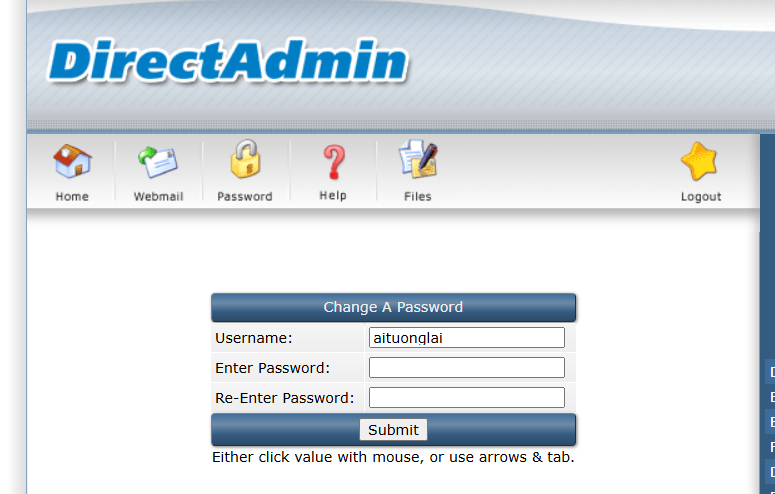
Hướng dẫn đổi mật khẩu tài khoản hosting (user) từ tài khoản admin. Yêu cầu chúng ta đang quản lý Server và có tài khoản admin. hướng dẫn này không phải user thường đổi mật khẩu
Chúng ta cần đổi từ admin khi:
- Cần gửi tài khoản hosting cho khách hàng – đổi tác. Để họ tự đăng nhập và quản lý dữ liệu của họ.
- Gửi cho bộ phận lập trình login vào host để thao tác riêng website đó
Còn nếu chúng ta quản lý toàn bộ thì ko cần, đổi pass. Chúng ta có thể “login as” vào hosting từ tài khoản admin.
Cách 1: Click Change Passwords từ tài khoản admin
Bước 1: Đăng nhập tài khoản Admin Level (quyền cao nhất, dưới tài khoản admin có cấp độ Reseller Level, User Level)
Bước 2: Click Change Passwords


Bước 3: nhập tên tài khoản host cần đổi, nhập mật khẩu
Ở bước này, Bạn cần nhập chính xác tên tài khoản host con, tài khoản đại lý muốn đổi
Username: tên tài khoản host con, tài khoản đại lý muốn đổi mật khẩu.
Enter Password: Nhập mật khẩu
Re-enter Password: Nhập lại mật khẩu một lần nữa
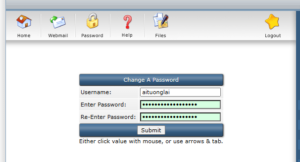

Bước 4: Submit
Hoàn tất thao tác bằng cách click vào nút “Submit”
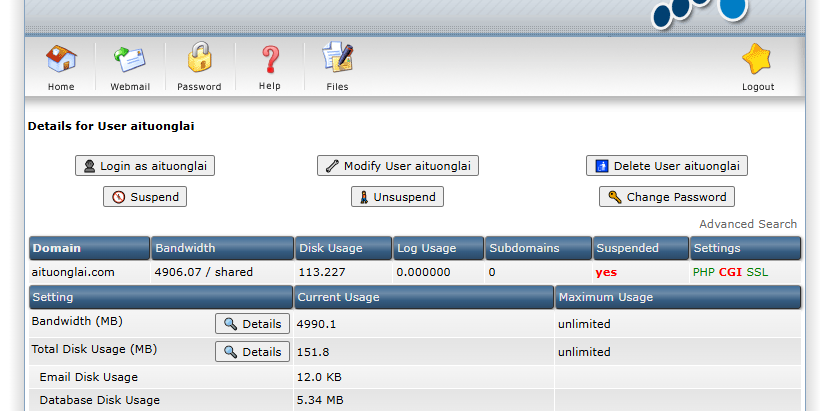
Cách 2: Tìm danh sách User Hosting => chọn User => click “Change Passwords”
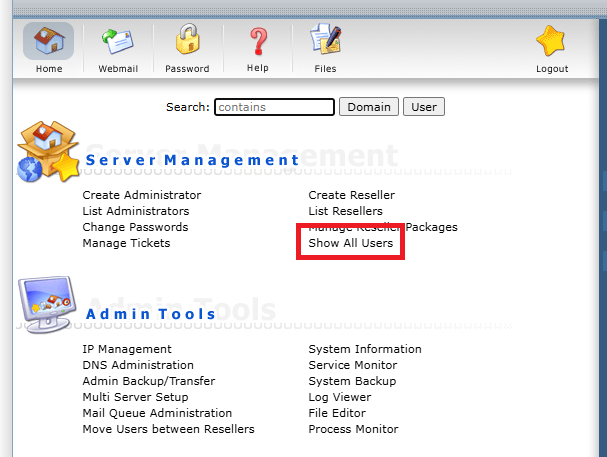
Bước 1: Click Show All Users

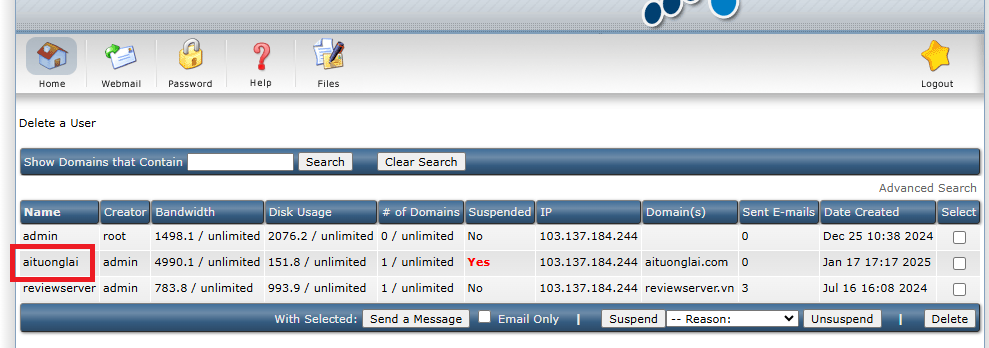
Bước 2: Chọn user cần đổi mật khẩu

Bước 3: click nút “🔑 Change Password”

Bước 4: Nhập mật khẩu sau đó bấm “Submit”