


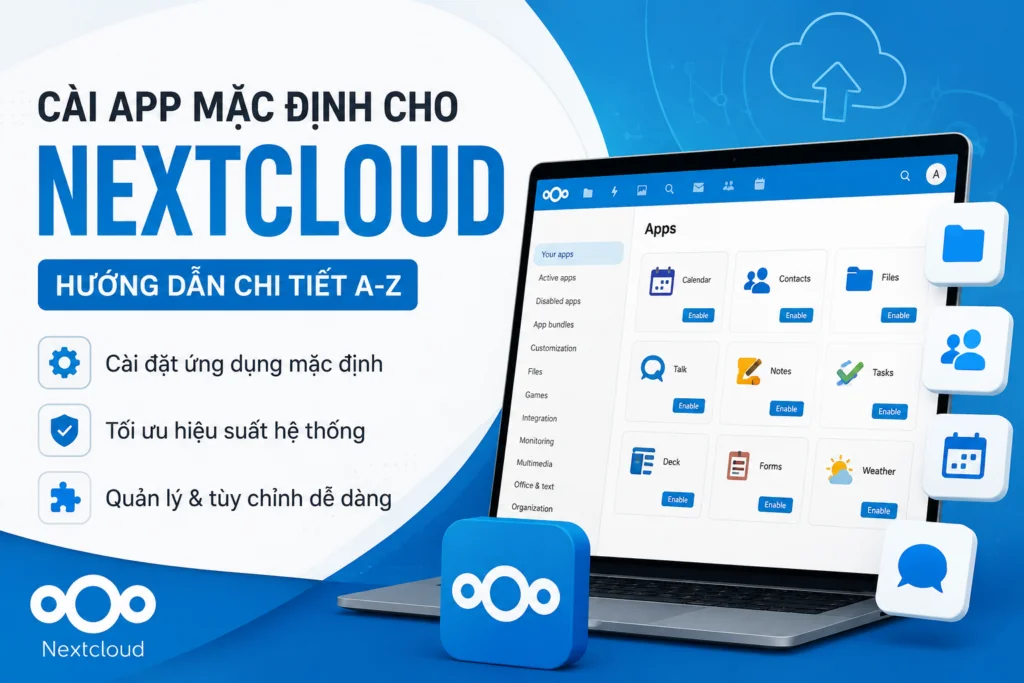
Nextcloud không chỉ là nền tảng lưu trữ và đồng bộ dữ liệu. Thông qua hệ thống Apps, Nextcloud có thể được mở rộng thành một nền tảng làm việc trực tuyến với nhiều tính năng như quản lý lịch, danh bạ, email, chat, chỉnh sửa tài liệu, quản lý dự án, chia sẻ dữ liệu, xác thực người dùng và bảo mật.
Sau khi cài đặt Nextcloud, việc lựa chọn và cấu hình các ứng dụng phù hợp sẽ giúp hệ thống đáp ứng tốt hơn nhu cầu sử dụng thực tế. Tuy nhiên, không nên cài toàn bộ ứng dụng có sẵn vì mỗi App đều có thể làm tăng mức sử dụng tài nguyên hoặc phát sinh thêm yêu cầu cấu hình.
Bài viết này hướng dẫn danh sách các App Nextcloud phổ biến, cách cài đặt từ giao diện quản trị, cách cài bằng dòng lệnh occ, đồng thời đưa ra một số cấu hình nên thực hiện sau khi cài đặt.

Nextcloud là nền tảng mã nguồn mở cho phép doanh nghiệp và cá nhân tự triển khai hệ thống lưu trữ, đồng bộ và chia sẻ dữ liệu trên máy chủ riêng.
Về chức năng, Nextcloud có thể cung cấp nhiều tính năng tương tự các dịch vụ như Google Drive, Dropbox hoặc Microsoft 365, nhưng người quản trị có thể tự kiểm soát máy chủ, dữ liệu, người dùng và chính sách truy cập.
Ngoài chức năng lưu trữ file, Nextcloud còn có thể mở rộng với hệ thống Apps để cung cấp:
- Quản lý file và thư mục.
- Đồng bộ dữ liệu giữa nhiều thiết bị.
- Calendar.
- Contacts.
- Email.
- Chat và gọi video.
- Chỉnh sửa tài liệu trực tuyến.
- Quản lý công việc.
- Quản lý dự án.
- Xác thực hai lớp.
- LDAP.
- External Storage.
- Tích hợp Google Drive, OneDrive, Dropbox.
- Quản lý bản đồ.
- Tự động hóa.
- Một số tính năng AI và ứng dụng chạy dưới dạng container.
Hệ thống Apps là một trong những điểm mạnh quan trọng của Nextcloud, giúp người quản trị có thể lựa chọn tính năng cần thiết thay vì phải triển khai một hệ thống hoàn toàn khác.
Cách cài App cho Nextcloud
Có hai phương pháp phổ biến để cài ứng dụng Nextcloud.
Cài từ giao diện quản trị
Đây là phương pháp phù hợp với người dùng thông thường.
Đăng nhập Nextcloud bằng tài khoản Administrator, sau đó mở:
Apps
Tìm kiếm tên ứng dụng cần cài và chọn:
Download and enable
Tùy phiên bản Nextcloud, tên nút hoặc giao diện có thể thay đổi.
Nếu App có sẵn trên App Store và tương thích với phiên bản Nextcloud đang sử dụng, hệ thống sẽ tải xuống, cài đặt và kích hoạt ứng dụng.
Cài bằng dòng lệnh OCC
Đối với VPS, Server hoặc hệ thống cần tự động hóa, occ thuận tiện hơn.
Ví dụ:
cd /var/www/nextcloud
sudo -E -u www-data php occ app:install twofactor_totp
Sau đó kiểm tra:
sudo -E -u www-data php occ app:list
Bật App:
sudo -E -u www-data php occ app:enable twofactor_totp
Tắt App:
sudo -E -u www-data php occ app:disable twofactor_totp
Cập nhật một App:
sudo -E -u www-data php occ app:update contacts
Cập nhật toàn bộ App:
sudo -E -u www-data php occ app:update --all
Trên Ubuntu và Debian, Nextcloud thường chạy dưới user www-data. Nên thực thi occ bằng đúng user của Web Server để tránh phát sinh lỗi ownership và permission.
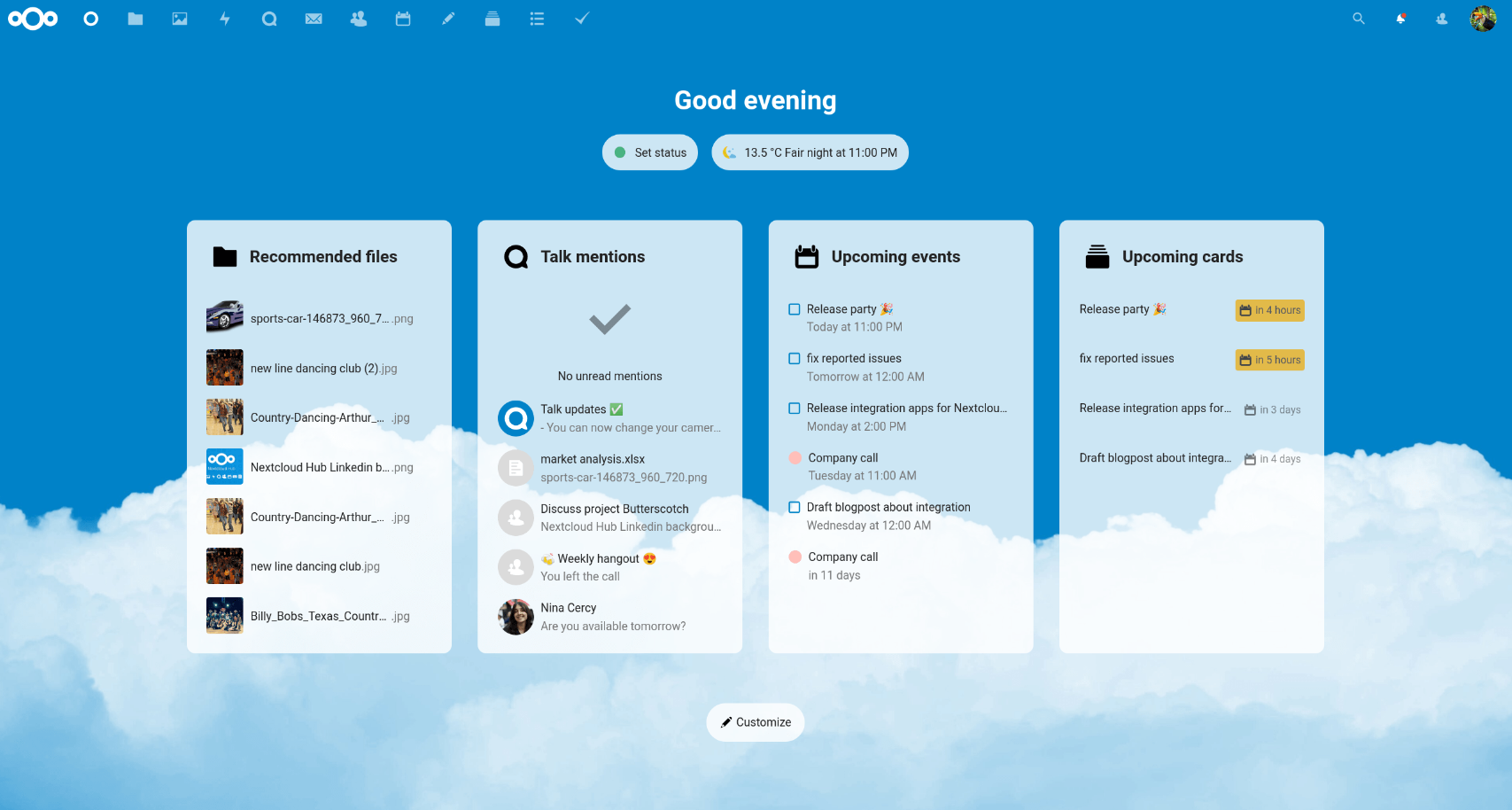

Các App mặc định nên có trên Nextcloud
Không phải tất cả ứng dụng đều cần thiết cho mọi hệ thống. Với một Nextcloud phục vụ cá nhân, gia đình hoặc doanh nghiệp nhỏ, có thể bắt đầu với nhóm App cơ bản dưới đây.
Calendar
Calendar giúp người dùng quản lý lịch làm việc, cuộc họp, sự kiện và lịch cá nhân ngay trong Nextcloud.
Có thể sử dụng Calendar để:
- Tạo lịch cá nhân.
- Chia sẻ lịch cho người khác.
- Tạo sự kiện.
- Mời người tham gia.
- Quản lý lịch nhóm.
- Đồng bộ với thiết bị hỗ trợ CalDAV.
Đối với doanh nghiệp sử dụng Nextcloud làm nền tảng làm việc nội bộ, Calendar là một trong những ứng dụng nên kích hoạt.
Contacts
Contacts dùng để quản lý danh bạ tập trung.
Người dùng có thể lưu:
- Tên.
- Email.
- Số điện thoại.
- Địa chỉ.
- Thông tin liên hệ khác.
Danh bạ có thể được đồng bộ với các thiết bị và ứng dụng hỗ trợ CardDAV.
Khi kết hợp Calendar và Contacts, Nextcloud có thể đáp ứng tốt nhu cầu quản lý thông tin cá nhân và công việc.
Talk
Nextcloud Talk cung cấp tính năng:
- Chat cá nhân.
- Chat nhóm.
- Gọi thoại.
- Video call.
- Hội nghị trực tuyến.
- Chia sẻ file trong cuộc trò chuyện.
Talk phù hợp với doanh nghiệp muốn triển khai hệ thống trao đổi nội bộ thay vì phụ thuộc hoàn toàn vào các nền tảng bên ngoài.
Tuy nhiên, nếu sử dụng video conference với nhiều người cùng lúc, cần quan tâm đến CPU, RAM và băng thông mạng của máy chủ.
Nextcloud Mail là ứng dụng email client tích hợp vào giao diện Nextcloud.
Mail không thay thế hoàn toàn Mail Server. Nó hoạt động như một giao diện để người dùng kết nối tới hệ thống email hiện có.
Có thể sử dụng Mail với các hệ thống hỗ trợ:
- IMAP.
- SMTP.
- SSL/TLS.
- Các tài khoản email doanh nghiệp.
Nếu Nextcloud và Mail Server sử dụng hệ thống tài khoản tương ứng, có thể cấu hình để giảm thao tác nhập thông tin tài khoản cho người dùng.
Một lưu ý quan trọng là Mail Server và Nextcloud là hai thành phần khác nhau. Cài Nextcloud Mail không đồng nghĩa với việc máy chủ đã trở thành một Mail Server.
Chỉnh sửa tài liệu trực tuyến
Một trong những nhu cầu phổ biến khi triển khai Nextcloud trong doanh nghiệp là chỉnh sửa Word, Excel và PowerPoint trực tiếp trên trình duyệt.
Hai giải pháp thường được sử dụng là:
- Collabora Online.
- ONLYOFFICE.
Collabora Online
Collabora Online cung cấp môi trường chỉnh sửa tài liệu trực tuyến và tích hợp với Nextcloud.
Một số mô hình triển khai có thể sử dụng:
- Collabora Online Server.
- CODE.
- Container riêng.
- Máy chủ Collabora độc lập.
Với hệ thống nhỏ, có thể bắt đầu bằng mô hình đơn giản. Với hệ thống doanh nghiệp có nhiều người dùng đồng thời, nên tách dịch vụ xử lý tài liệu khỏi máy chủ Nextcloud chính.
ONLYOFFICE
ONLYOFFICE là một lựa chọn khác để chỉnh sửa tài liệu trực tuyến.
Thông thường cần triển khai thành phần tích hợp Nextcloud cùng Document Server hoặc Community Document Server tùy mô hình.
Khi lựa chọn giữa Collabora và ONLYOFFICE, nên xem xét:
- Số lượng người dùng.
- Loại tài liệu.
- Mức độ tương thích Microsoft Office.
- Tài nguyên máy chủ.
- Mô hình triển khai.
- Khả năng mở rộng.
- Yêu cầu bản quyền.
Các App bảo mật cho Nextcloud
Bảo mật nên được ưu tiên ngay sau khi cài Nextcloud.
Two-Factor TOTP Provider
Xác thực hai yếu tố TOTP giúp tăng mức độ bảo vệ tài khoản.
Người dùng có thể sử dụng các ứng dụng Authenticator để tạo mã OTP.
Mô hình đăng nhập:
Username
Password
Mã OTP
Ngay cả khi mật khẩu bị lộ, kẻ tấn công vẫn cần vượt qua lớp xác thực thứ hai.
Đối với tài khoản Administrator, nên ưu tiên bật 2FA và kiểm tra kỹ phương án khôi phục tài khoản trước khi bắt buộc 2FA cho toàn bộ người dùng.
Registration
Registration cho phép người dùng tự đăng ký tài khoản trên hệ thống Nextcloud.
Nếu bật tính năng này, cần cấu hình email để Nextcloud có thể gửi mã xác nhận hoặc các email liên quan đến quá trình đăng ký.
Không nên mở đăng ký tự do trên Nextcloud nội bộ nếu hệ thống chỉ phục vụ nhân viên.
Nếu cho phép public registration, nên kết hợp:
- Email verification.
- CAPTCHA hoặc cơ chế chống bot phù hợp.
- Giới hạn quota.
- Group mặc định.
- Chính sách Terms of Service.
- Monitoring tài khoản mới.
Terms of Service
Nếu Nextcloud được cung cấp cho nhiều khách hàng hoặc người dùng bên ngoài, có thể sử dụng ứng dụng Terms of Service để yêu cầu người dùng xác nhận điều khoản sử dụng.
Điều này đặc biệt hữu ích với các hệ thống Nextcloud dạng dịch vụ.
User account deletion
Ứng dụng này cho phép người dùng thực hiện quy trình xóa tài khoản nếu chính sách hệ thống cho phép.
Đối với doanh nghiệp, nên cân nhắc kỹ vì tài khoản người dùng có thể liên quan đến:
- File dùng chung.
- Calendar.
- Group.
- Share.
- Activity.
- Dữ liệu dự án.
Không nên cho phép xóa tài khoản tự do nếu chưa có chính sách xử lý dữ liệu và backup.
Quota Warning
Quota Warning giúp cảnh báo khi dung lượng lưu trữ của người dùng gần đạt giới hạn.
Đây là App hữu ích khi Nextcloud được triển khai cho nhiều user.
Ví dụ:
User A
Quota: 100 GB
Đã sử dụng: 92 GB
Hệ thống có thể cảnh báo để người dùng dọn dẹp dữ liệu hoặc quản trị viên tăng quota.
LDAP User and Group Backend
Nếu doanh nghiệp đang sử dụng LDAP hoặc Active Directory, có thể sử dụng LDAP integration để đồng bộ:
- User.
- Group.
- Thông tin đăng nhập.
- Chính sách tài khoản.
Điều này giúp giảm việc phải tạo thủ công hàng trăm hoặc hàng nghìn tài khoản trên Nextcloud.
Trong môi trường doanh nghiệp, nên triển khai LDAP/AD thay vì tạo tài khoản riêng trên từng hệ thống nếu kiến trúc hạ tầng cho phép.
Social Login
Social Login cho phép người dùng xác thực bằng tài khoản của các nền tảng bên ngoài tùy theo các provider được cấu hình và hỗ trợ.
Ví dụ có thể tích hợp với:
- Google.
- GitHub.
- Discord.
- Facebook.
- Microsoft hoặc các Identity Provider khác thông qua giải pháp phù hợp.
Khi sử dụng Social Login cho doanh nghiệp, nên ưu tiên Identity Provider mà doanh nghiệp kiểm soát thay vì phụ thuộc vào tài khoản cá nhân.
Impersonate
Impersonate cho phép Administrator truy cập giao diện dưới quyền một user để hỗ trợ xử lý sự cố.
Tính năng này rất hữu ích khi:
- User báo lỗi.
- Kiểm tra quyền chia sẻ.
- Kiểm tra giao diện.
- Hỗ trợ khách hàng.
- Xác định nguyên nhân một số lỗi liên quan đến tài khoản.
Do đây là tính năng có quyền rất cao, chỉ nên cấp quyền quản trị cho những người thực sự cần sử dụng.
Các App quản lý File
Camera RAW Previews
Camera RAW Previews giúp Nextcloud tạo preview cho một số định dạng ảnh RAW.
Tính năng này phù hợp với:
- Photographer.
- Studio.
- Người làm media.
- Hệ thống lưu trữ ảnh.
Nếu máy chủ phải tạo preview cho số lượng lớn ảnh RAW, CPU và dung lượng lưu trữ cache có thể tăng đáng kể.
Metadata
Metadata giúp hiển thị thêm thông tin liên quan đến file media được hỗ trợ.
Ví dụ với hình ảnh có thể có:
- Camera.
- Lens.
- Resolution.
- Ngày chụp.
- Một số thông tin EXIF.
Khả năng đọc metadata phụ thuộc vào loại file và phiên bản App.
Draw.io
Draw.io phù hợp để tạo:
- Network Diagram.
- Flowchart.
- Sơ đồ hệ thống.
- Mind Map.
- Architecture Diagram.
- Sơ đồ quy trình.
Đây là App hữu ích cho đội ngũ IT khi muốn lưu sơ đồ hệ thống ngay trong Nextcloud.
Extract
Extract hỗ trợ giải nén file trực tiếp từ giao diện Nextcloud trong những môi trường và định dạng được hỗ trợ.
Tùy định dạng, server có thể cần thêm các công cụ hoặc extension như:
sudo apt install p7zip-full unrar
Không nên cài các package không cần thiết nếu server chỉ sử dụng một số định dạng nhất định.
Audio Player
Audio Player cho phép phát trực tiếp các file âm thanh được lưu trong Nextcloud.
Tính năng này phù hợp với hệ thống lưu trữ:
- Nhạc.
- Podcast.
- Audio recording.
- File ghi âm.
- Nội dung media nội bộ.
Các App mạng xã hội và cộng đồng
Social
Nextcloud Social cho phép xây dựng môi trường mạng xã hội riêng trên nền tảng Nextcloud.
Người dùng có thể:
- Đăng bài.
- Theo dõi nội dung.
- Tương tác.
- Xây dựng timeline.
Tính năng này phù hợp hơn với những hệ thống muốn xây dựng cộng đồng nội bộ hoặc mạng xã hội riêng.
Circles
Circles cho phép người dùng tạo các nhóm để chia sẻ và tương tác với nhau.
Có thể sử dụng cho:
- Nhóm dự án.
- Nhóm phòng ban.
- Cộng đồng.
- Nhóm riêng tư.
Social Sharing
Social Sharing hỗ trợ chia sẻ nội dung Nextcloud tới các nền tảng hoặc dịch vụ bên ngoài tùy theo khả năng tích hợp của phiên bản đang sử dụng.
Khi sử dụng chức năng chia sẻ ra bên ngoài, cần kiểm soát chính sách bảo mật dữ liệu, đặc biệt đối với tài liệu doanh nghiệp.
Các App tích hợp dịch vụ bên ngoài
Google Drive, OneDrive và Dropbox
Nextcloud có thể được mở rộng để truy cập hoặc tích hợp với các dịch vụ lưu trữ bên ngoài.
Điều này cho phép người dùng quản lý nhiều nguồn dữ liệu từ một giao diện.
Ví dụ:
Nextcloud
    |
    + Google Drive
    |
    + OneDrive
    |
    + Dropbox
    |
    + Local Storage
Tuy nhiên, cần phân biệt giữa việc đồng bộ dữ liệu và việc truy cập External Storage.
Nếu dữ liệu được lưu trên nhiều hệ thống, cần xác định rõ:
- Nơi lưu dữ liệu chính.
- Cơ chế backup.
- Quyền truy cập.
- Dung lượng.
- Băng thông.
- Chính sách xóa dữ liệu.
External Storage
External Storage là tính năng rất hữu ích khi Nextcloud cần kết nối tới:
- SMB/CIFS.
- SFTP.
- FTP.
- WebDAV.
- Object Storage.
- Các backend lưu trữ được hỗ trợ.
Ví dụ doanh nghiệp có thể sử dụng:
Nextcloud
    |
    + Local Disk
    + NAS
    + Storage Server
    + S3-compatible Object Storage
Điều này giúp Nextcloud linh hoạt hơn khi dung lượng dữ liệu tăng nhanh.
Maps
Maps cung cấp chức năng bản đồ ngay trong Nextcloud.
Có thể sử dụng để quản lý:
- Vị trí.
- Địa điểm.
- Dữ liệu liên quan đến bản đồ.
Ứng dụng phù hợp với những hệ thống có nhu cầu quản lý thông tin địa lý hoặc dữ liệu vị trí cá nhân.
Deck
Deck là ứng dụng quản lý công việc theo mô hình Kanban.
Có thể tạo:
Project
    |
    + To Do
    + In Progress
    + Review
    + Done
Mỗi card có thể chứa:
- Nội dung công việc.
- Người phụ trách.
- Deadline.
- Comment.
- Checklist.
Deck phù hợp với nhóm nhỏ và các dự án không quá phức tạp.
Theming
Theming cho phép tùy chỉnh giao diện Nextcloud theo nhận diện thương hiệu.
Có thể thay đổi một số thành phần như:
- Logo.
- Tên hệ thống.
- Màu sắc.
- Favicon.
- Hình ảnh thương hiệu.
Đối với doanh nghiệp cung cấp Nextcloud cho khách hàng, Theming giúp hệ thống mang thương hiệu riêng thay vì giữ nguyên giao diện mặc định.
Một số App nên cân nhắc cho hệ thống doanh nghiệp
Ngoài các ứng dụng cơ bản, doanh nghiệp có thể xem xét thêm:
Files External Storage
Phù hợp khi dữ liệu nằm trên NAS, Storage Server hoặc Object Storage.
Notifications
Giúp người dùng nhận thông báo về các hoạt động liên quan đến tài khoản và dữ liệu.
Activity
Theo dõi các hoạt động xảy ra trên hệ thống, hữu ích khi cần kiểm tra lịch sử thao tác.
Full Text Search
Phù hợp với hệ thống có số lượng file lớn và cần tìm kiếm nội dung bên trong tài liệu.
Tính năng tìm kiếm nâng cao có thể yêu cầu thêm backend và tài nguyên CPU, RAM tùy mô hình triển khai.
Antivirus
Có thể tích hợp cơ chế kiểm tra malware cho file được upload.
Đây là lựa chọn đáng cân nhắc khi Nextcloud được sử dụng làm hệ thống chia sẻ file cho nhiều người dùng hoặc nhận dữ liệu từ bên ngoài.
AppAPI và External Apps
Các phiên bản Nextcloud hiện đại có thêm hệ sinh thái External Apps, thường được gọi là ExApps.
Không giống nhiều App PHP truyền thống, ExApps có thể chạy dưới dạng container và mở rộng khả năng của Nextcloud sang các ứng dụng cần môi trường riêng.
Đây là hướng quan trọng đối với một số tính năng hiện đại như:
- AI.
- Xử lý tài liệu.
- Speech-to-Text.
- Machine Learning.
- Xử lý media.
Việc triển khai ExApps phức tạp hơn App PHP thông thường vì có thể cần AppAPI, Docker và deployment daemon.
Do đó không nên cài các ExApps trên production chỉ để thử nghiệm mà chưa đánh giá tài nguyên và mô hình bảo mật.
Cách kiểm tra App đang được cài trên Nextcloud
Sử dụng:
cd /var/www/nextcloud
sudo -E -u www-data php occ app:list
Chỉ xem App đang được bật:
sudo -E -u www-data php occ app:list --enabled
Chỉ xem App bị tắt:
sudo -E -u www-data php occ app:list --disabled
Các lệnh này rất hữu ích khi kiểm tra một hệ thống Nextcloud đang hoạt động.
Kiểm tra App có tương thích với phiên bản Nextcloud không
Không nên cài App một cách tùy tiện.
Trước khi cài cần kiểm tra:
- Phiên bản Nextcloud.
- Phiên bản App.
- Yêu cầu PHP.
- Dependency.
- Trạng thái bảo trì của App.
- Khả năng tương thích.
- Tài nguyên hệ thống.
Đặc biệt với server production, không nên sử dụng tùy chọn ép cài App chỉ vì App Store báo không tương thích.
Ví dụ lệnh:
sudo -E -u www-data php occ app:install --force ten_app
có thể bỏ qua một số yêu cầu tương thích. Vì vậy chỉ nên sử dụng khi đã hiểu rõ nguyên nhân và chấp nhận rủi ro.
Cập nhật App Nextcloud
Kiểm tra App có bản cập nhật:
sudo -E -u www-data php occ app:update --showonly
Cập nhật một App:
sudo -E -u www-data php occ app:update calendar
Cập nhật toàn bộ:
sudo -E -u www-data php occ app:update --all
Trước khi cập nhật trên hệ thống production, nên:
- Backup database.
- Backup thư mục Nextcloud.
- Kiểm tra dung lượng ổ đĩa.
- Kiểm tra phiên bản Nextcloud.
- Kiểm tra compatibility của App.
- Có phương án rollback nếu cập nhật thất bại.
Kiểm tra tính toàn vẹn của App
Nextcloud cung cấp công cụ kiểm tra integrity.
Ví dụ:
sudo -E -u www-data php occ integrity:check-app contacts
Kiểm tra toàn bộ App:
sudo -E -u www-data php occ integrity:check-app --all
Tính năng này hữu ích khi nghi ngờ file của App đã bị thay đổi hoặc hệ thống xuất hiện cảnh báo liên quan đến integrity.
Có nên cài tất cả App mặc định không?
Không nên.
Mỗi hệ thống Nextcloud có nhu cầu khác nhau.
Một máy chủ cá nhân có thể chỉ cần:
Files
Calendar
Contacts
Talk
Two-Factor Authentication
Trong khi doanh nghiệp có thể cần thêm:
LDAP
External Storage
Deck
Office Integration
Full Text Search
Antivirus
Monitoring
Cài quá nhiều App có thể dẫn đến:
- Tăng số lượng PHP process.
- Tăng CPU.
- Tăng RAM.
- Tăng số lượng background jobs.
- Tăng thời gian xử lý request.
- Tăng độ phức tạp khi nâng cấp.
- Tăng nguy cơ xung đột giữa các App.
Nguyên tắc tốt nhất là chỉ cài những App thực sự cần thiết.
Cấu hình Nextcloud sau khi cài App
Sau khi cài các App, nên kiểm tra thêm các thành phần hệ thống.
Cấu hình Cron
Nextcloud có nhiều tác vụ nền như:
- Notification.
- Cleanup.
- Scan file.
- Activity.
- Background jobs.
- Một số tác vụ của App.
Với hệ thống production, nên sử dụng Cron thay vì AJAX background jobs.
Ví dụ:
sudo -u www-data crontab -e
Thêm:
*/5 * * * * php -f /var/www/nextcloud/cron.php
Sau đó kiểm tra trạng thái Cron trong:
Administration Settings
Redis
Redis có thể được sử dụng để cải thiện khả năng xử lý cache và file locking.
Đối với Nextcloud có nhiều người dùng hoặc nhiều hoạt động đồng thời, Redis thường đáng cân nhắc.
Mô hình:
Nextcloud
    |
    + PHP-FPM
    + Redis
    + Database
Không nên nhầm Redis với Database. Redis chủ yếu đảm nhiệm cache và locking trong kiến trúc Nextcloud phù hợp.
Database
Với hệ thống có nhiều người dùng, nên sử dụng database server phù hợp thay vì để database hoạt động với cấu hình mặc định trong thời gian dài.
Cần theo dõi:
- CPU.
- RAM.
- IOPS.
- Database size.
- Slow query.
- Connection.
- Disk latency.
Một số lỗi thường gặp khi cài App Nextcloud
Không tìm thấy App trong App Store
Có thể do:
- App không hỗ trợ phiên bản Nextcloud.
- App đã bị ngừng phát triển.
- App bị giới hạn theo phiên bản.
- Server không kết nối được tới App Store.
- Firewall hoặc Proxy chặn kết nối outbound.
Kiểm tra kết nối mạng của server và phiên bản Nextcloud trước khi xử lý sâu hơn.
App cài được nhưng không bật được
Kiểm tra:
sudo -E -u www-data php occ app:list
Sau đó kiểm tra log:
sudo tail -f /var/www/nextcloud/data/nextcloud.log
Tùy mô hình cài đặt, vị trí log có thể khác.
Lỗi PHP khi kích hoạt App
Một số App yêu cầu PHP extension riêng.
Kiểm tra:
php -m
Nếu App yêu cầu extension chưa có, cần cài extension tương ứng rồi restart PHP-FPM.
Ví dụ:
sudo systemctl restart php8.3-fpm
Phiên bản PHP phải được thay bằng phiên bản thực tế của hệ thống.
App làm Nextcloud chậm
Nếu sau khi cài một App hệ thống chậm bất thường, có thể thử:
sudo -E -u www-data php occ app:disable ten_app
Sau đó kiểm tra lại:
- CPU.
- RAM.
- PHP-FPM.
- Database.
- Redis.
- Cron.
- Log Nextcloud.
Không nên mặc định kết luận rằng App là nguyên nhân duy nhất vì hiệu năng Nextcloud còn phụ thuộc vào cấu hình PHP, database, storage và số lượng người dùng.
Danh sách App đề xuất theo nhu cầu
| Nhu cầu | App nên cân nhắc |
|---|---|
| Lưu trữ file | Files |
| Đồng bộ dữ liệu | Files |
| Lịch | Calendar |
| Danh bạ | Contacts |
| Chat nội bộ | Talk |
| Chỉnh sửa Office | Collabora hoặc ONLYOFFICE |
| Bảo mật tài khoản | Two-Factor TOTP |
| Đăng ký tài khoản | Registration |
| Đồng bộ LDAP | LDAP User and Group Backend |
| Quản lý quota | Quota Warning |
| Quản lý công việc | Deck |
| Sơ đồ hệ thống | Draw.io |
| Lưu trữ ngoài | External Storage |
| Hình ảnh | Camera RAW Previews, Metadata |
| Bản đồ | Maps |
| Tùy biến thương hiệu | Theming |
| Tìm kiếm nâng cao | Full Text Search |
| AI và External Apps | AppAPI và ExApps |
Checklist cài đặt Nextcloud sau khi triển khai
Trước khi đưa Nextcloud vào sử dụng chính thức, nên kiểm tra:
[ ] Nextcloud đã cập nhật phiên bản ổn định
[ ] PHP tương thích
[ ] Database hoạt động ổn định
[ ] HTTPS đã bật
[ ] Cron đã cấu hình
[ ] Redis đã cấu hình nếu cần
[ ] 2FA đã bật cho Administrator
[ ] Đã cấu hình quota
[ ] Đã kiểm tra quyền file
[ ] Đã cấu hình backup
[ ] Đã kiểm tra khả năng restore
[ ] Đã cài các App cần thiết
[ ] Không cài các App không sử dụng
[ ] Đã kiểm tra log
[ ] Đã kiểm tra dung lượng storage
[ ] Đã kiểm tra CPU và RAM
[ ] Đã kiểm tra database
[ ] Đã có kế hoạch cập nhật App
Kết luận
Hệ thống Apps giúp Nextcloud có khả năng mở rộng rất lớn, từ một nền tảng lưu trữ file thành một hệ thống làm việc trực tuyến hoàn chỉnh.
Với một Nextcloud mới triển khai, có thể ưu tiên các nhóm tính năng cơ bản như Calendar, Contacts, Talk, Mail, Two-Factor Authentication và các công cụ quản lý file. Khi nhu cầu tăng lên, có thể mở rộng thêm LDAP, External Storage, Collabora hoặc ONLYOFFICE, Deck, Full Text Search, Antivirus và các giải pháp External Apps.
Quan trọng nhất là không nên cài quá nhiều ứng dụng ngay từ đầu. Hãy lựa chọn App dựa trên nhu cầu thực tế, kiểm tra khả năng tương thích với phiên bản Nextcloud, theo dõi mức sử dụng CPU, RAM, database và storage, đồng thời luôn có backup trước khi thay đổi hoặc nâng cấp trên hệ thống production.
Tham khảo trang chủ Nextcloud https://nextcloud.com/