


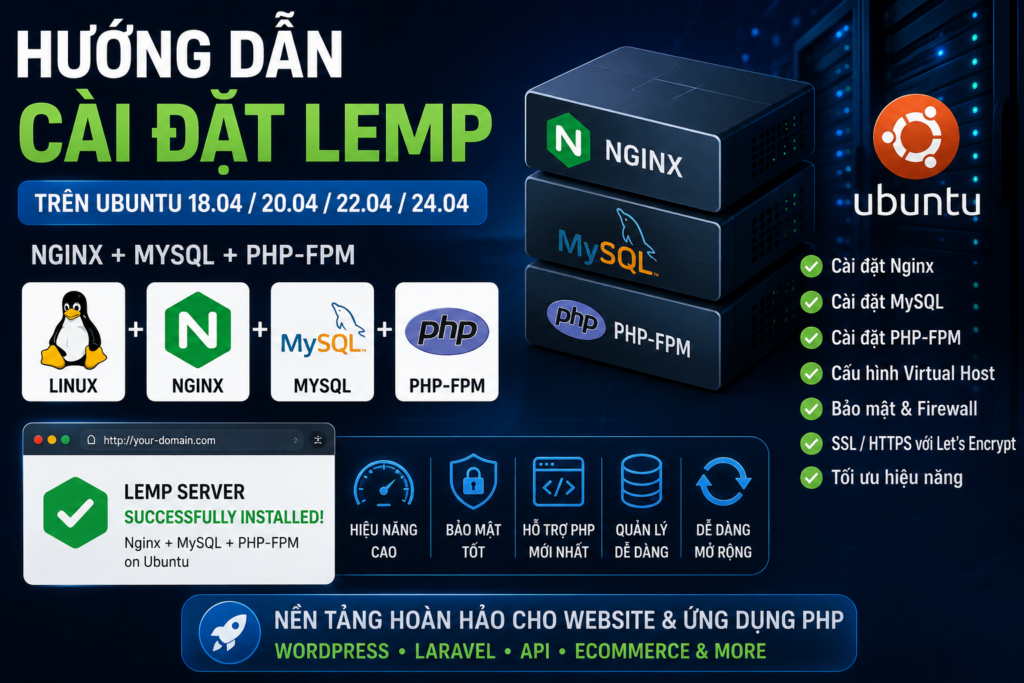
LEMP là một trong những stack phổ biến nhất để triển khai website và ứng dụng web trên VPS hoặc Server Linux. Mô hình này kết hợp Linux, Nginx, MySQL và PHP để tạo thành một môi trường Web Server có hiệu năng tốt, dễ mở rộng và phù hợp với WordPress, Laravel, website PHP và nhiều hệ thống web khác.
Trong bài viết này, DataOnline hướng dẫn cách cài đặt LEMP trên Ubuntu theo mô hình thực tế, bao gồm Nginx, MySQL, PHP-FPM, cấu hình Virtual Host, Firewall, kiểm tra PHP và các bước bảo mật cần thiết sau khi cài đặt.
Lưu ý: Ubuntu 18.04 đã hết vòng đời hỗ trợ tiêu chuẩn. Nếu triển khai VPS hoặc Server mới, nên sử dụng Ubuntu 24.04 LTS hoặc phiên bản Ubuntu LTS đang được hỗ trợ. Các lệnh trong bài được xây dựng theo môi trường Ubuntu hiện đại, giúp phù hợp hơn với hệ thống triển khai mới.
LEMP là gì?
LEMP là một Web Stack gồm 4 thành phần chính:
- L – Linux: Hệ điều hành chạy máy chủ.
- E – Nginx: Web Server và Reverse Proxy.
- M – MySQL: Hệ quản trị cơ sở dữ liệu.
- P – PHP: Ngôn ngữ xử lý nội dung động.
Tên gọi LEMP xuất phát từ Nginx được phát âm gần giống “Engine-X”, do đó chữ cái đại diện cho Nginx được sử dụng là E thay vì N.
Mô hình hoạt động cơ bản:
Client
   |
   | HTTP / HTTPS
   |
   v
Nginx
   |
   | PHP Request
   v
PHP-FPM
   |
   | Database Query
   v
MySQL
Nginx tiếp nhận kết nối từ người dùng, xử lý các nội dung tĩnh như HTML, CSS, JavaScript, hình ảnh và chuyển các request PHP sang PHP-FPM.
PHP-FPM xử lý mã PHP và kết nối tới MySQL khi ứng dụng cần đọc hoặc ghi dữ liệu.
DataOnline cung cấp sẵn LEMP được tối ưu khi Quý khách Thuê VPS. Quý khách lựa chọn LEMP với 1 nút bấm, hệ thống hoàn thành cài đặt trong 30s.
LEMP phù hợp với những website nào?
LEMP có thể được sử dụng cho nhiều loại hệ thống:
- Website WordPress.
- Website PHP.
- Laravel.
- Symfony.
- Magento.
- PrestaShop.
- WooCommerce.
- Website tin tức.
- Website thương mại điện tử.
- API Backend.
- Web Application.
- Hệ thống quản trị nội bộ.
- Landing Page.
- Máy chủ Hosting.
Đối với VPS có cấu hình từ thấp đến trung bình, Nginx thường là lựa chọn phù hợp nhờ khả năng xử lý nhiều kết nối đồng thời và mức sử dụng tài nguyên hợp lý.


Cài đặt LEMP trên Ubuntu
Bước 1: Cập nhật hệ thống
Trước khi cài đặt, nên cập nhật package index và các gói hệ thống:
sudo apt update
sudo apt upgrade -y
Kiểm tra phiên bản Ubuntu:
cat /etc/os-release
Hoặc:
lsb_release -a
Đối với server mới, nên ưu tiên Ubuntu LTS được hỗ trợ lâu dài.
Bước 2: Cài đặt Nginx
Nginx đảm nhiệm vai trò Web Server.
Cài đặt bằng:
sudo apt install nginx -y
Kiểm tra trạng thái:
sudo systemctl status nginx
Nếu Nginx đang hoạt động, kết quả sẽ hiển thị trạng thái tương tự:
Active: active (running)
Thiết lập Nginx tự động khởi động cùng hệ thống:
sudo systemctl enable nginx
Khởi động Nginx nếu dịch vụ chưa chạy:
sudo systemctl start nginx
Bước 3: Kiểm tra Nginx
Kiểm tra các port đang được Nginx sử dụng:
sudo ss -lntp | grep nginx
Thông thường:
0.0.0.0:80
[::]:80
Điều này cho biết Nginx đang lắng nghe HTTP trên port 80.
Lấy địa chỉ IP public của server:
curl -4 ifconfig.me
Sau đó mở trình duyệt:
http://IP-SERVER
Nếu Nginx hoạt động bình thường, trình duyệt sẽ hiển thị trang mặc định của Nginx.
Bước 4: Cấu hình Firewall
Nếu Ubuntu sử dụng UFW, cần cho phép các port cần thiết.
Kiểm tra trạng thái:
sudo ufw status
Cho phép SSH:
sudo ufw allow OpenSSH
Cho phép HTTP:
sudo ufw allow 80/tcp
Cho phép HTTPS:
sudo ufw allow 443/tcp
Sau đó bật UFW:
sudo ufw enable
Kiểm tra:
sudo ufw status verbose
Một cấu hình cơ bản có thể gồm:
22/tcp    ALLOW
80/tcp    ALLOW
443/tcp   ALLOW
Không nên mở toàn bộ port trên VPS nếu không cần thiết.
Bước 5: Cài đặt MySQL
MySQL được sử dụng để lưu trữ dữ liệu cho website và ứng dụng.
Cài đặt:
sudo apt install mysql-server -y
Kiểm tra dịch vụ:
sudo systemctl status mysql
Nếu MySQL chưa chạy:
sudo systemctl start mysql
Cho MySQL tự động khởi động khi server reboot:
sudo systemctl enable mysql
Kiểm tra phiên bản:
mysql --version
Bước 6: Bảo mật MySQL
Sau khi cài đặt MySQL, nên chạy công cụ bảo mật:
sudo mysql_secure_installation
Tùy phiên bản MySQL, hệ thống có thể hỏi một số tùy chọn bảo mật.
Nên kiểm tra và xử lý các nội dung như:
- Xóa anonymous user.
- Không cho phép root đăng nhập từ xa.
- Xóa database test nếu không sử dụng.
- Reload privilege table.
- Sử dụng mật khẩu mạnh cho tài khoản cần xác thực bằng password.
Không nên mở MySQL port 3306 trực tiếp ra Internet nếu website và database chạy trên cùng một server.
Thông thường ứng dụng chỉ cần kết nối:
localhost:3306
hoặc:
127.0.0.1:3306
Nếu bắt buộc phải cho máy chủ khác truy cập MySQL, nên giới hạn bằng Firewall và chỉ cho phép IP tin cậy.
Bước 7: Kiểm tra MySQL
Đăng nhập MySQL:
sudo mysql
Kiểm tra:
SELECT VERSION();
Thoát:
exit;
Nếu hệ thống sử dụng xác thực bằng mật khẩu:
mysql -u root -p
Bước 8: Tạo Database cho Website
Không nên sử dụng tài khoản root cho ứng dụng website.
Ví dụ tạo database:
CREATE DATABASE website_db CHARACTER SET utf8mb4 COLLATE utf8mb4_unicode_ci;
Tạo user:
CREATE USER 'website_user'@'localhost' IDENTIFIED BY 'MatKhauRatManh';
Cấp quyền:
GRANT ALL PRIVILEGES ON website_db.* TO 'website_user'@'localhost';
Áp dụng:
FLUSH PRIVILEGES;
Kiểm tra:
SHOW DATABASES;
Thoát:
exit;
Cách phân quyền này tốt hơn việc cho website sử dụng tài khoản MySQL root.
Cài đặt PHP và PHP-FPM
Bước 9: Cài đặt PHP
Nginx không xử lý PHP trực tiếp. Vì vậy cần cài PHP-FPM.
Trên Ubuntu LTS hiện đại, có thể cài:
sudo apt install php-fpm php-mysql -y
Kiểm tra PHP:
php -v
Kiểm tra PHP-FPM:
systemctl status php8.3-fpm
Tên service có thể thay đổi tùy phiên bản PHP đang được Ubuntu cung cấp.
Kiểm tra các phiên bản PHP-FPM:
systemctl list-units --type=service | grep php
Bước 10: Cài thêm các PHP Extension phổ biến
Đối với WordPress, Laravel và nhiều ứng dụng PHP, nên cài thêm một số extension:
sudo apt install php-cli php-curl php-gd php-mbstring php-xml php-zip php-intl php-bcmath php-soap -y
Kiểm tra các extension:
php -m
Một số ứng dụng có thể yêu cầu thêm extension riêng. Không nên cài tất cả extension nếu website không sử dụng.
Bước 11: Kiểm tra PHP-FPM
Kiểm tra socket:
ls -la /run/php/
Ví dụ:
php8.3-fpm.sock
Socket này sẽ được Nginx sử dụng để chuyển request PHP cho PHP-FPM.
Kiểm tra PHP-FPM đang listen:
sudo ss -lx | grep php
Nếu sử dụng phiên bản PHP khác, đường dẫn socket sẽ thay đổi.
Cấu hình Nginx chạy PHP
Bước 12: Tạo thư mục Website
Ví dụ domain:
example.com
Tạo thư mục:
sudo mkdir -p /var/www/example.com/public
Phân quyền:
sudo chown -R $USER:$USER /var/www/example.com
Tạo file HTML kiểm tra:
nano /var/www/example.com/public/index.html
Nội dung:
<!DOCTYPE html>
<html>
<head>
    <title>Example.com</title>
</head>
<body>
    <h1>LEMP Server is working</h1>
</body>
</html>
Bước 13: Tạo Virtual Host cho Nginx
Ubuntu sử dụng hai thư mục phổ biến:
/etc/nginx/sites-available/
/etc/nginx/sites-enabled/
Tạo cấu hình:
sudo nano /etc/nginx/sites-available/example.com
Nội dung:
server {
    listen 80;
    listen [::]:80;

    server_name example.com www.example.com;

    root /var/www/example.com/public;

    index index.php index.html;

    location / {
        try_files $uri $uri/ /index.php?$query_string;
    }

    location ~ \.php$ {
        include snippets/fastcgi-php.conf;
        fastcgi_pass unix:/run/php/php8.3-fpm.sock;
    }

    location ~ /\.ht {
        deny all;
    }
}
Thay:
example.com
bằng domain thực tế.
Nếu phiên bản PHP-FPM khác 8.3, cần thay đường dẫn:
/run/php/php8.3-fpm.sock
bằng socket tương ứng.
Bước 14: Kích hoạt Website
Tạo symbolic link:
sudo ln -s /etc/nginx/sites-available/example.com /etc/nginx/sites-enabled/example.com
Kiểm tra cấu hình:
sudo nginx -t
Nếu kết quả:
syntax is ok
test is successful
thì có thể reload Nginx:
sudo systemctl reload nginx
Bước 15: Tắt Website mặc định của Nginx
Nếu không sử dụng cấu hình mặc định:
sudo rm /etc/nginx/sites-enabled/default
Kiểm tra lại:
sudo nginx -t
Sau đó:
sudo systemctl reload nginx
Kiểm tra PHP trên Nginx
Bước 16: Tạo file phpinfo
Tạo:
sudo nano /var/www/example.com/public/info.php
Thêm:
<?php
phpinfo();
Truy cập:
http://example.com/info.php
Nếu xuất hiện trang thông tin PHP, điều đó cho thấy:
Nginx
   |
   v
PHP-FPM
   |
   v
PHP
đang hoạt động bình thường.
Sau khi kiểm tra xong, phải xóa file:
sudo rm /var/www/example.com/public/info.php
Không nên để phpinfo() tồn tại trên website production vì trang này có thể tiết lộ nhiều thông tin về môi trường máy chủ.
Cấu hình DNS cho Domain
Để website hoạt động bằng domain, cần tạo DNS record trỏ domain về IP VPS.
Ví dụ:
Type: A
Name: @
Value: IP-VPS
Và:
Type: A
Name: www
Value: IP-VPS
Có thể kiểm tra:
dig example.com
Hoặc:
nslookup example.com
Kết quả cần trả về đúng địa chỉ IP của VPS.
Nếu sử dụng Cloudflare hoặc DNS Provider khác, cần đảm bảo bản ghi DNS được cấu hình chính xác.


Cài đặt SSL HTTPS cho Nginx
Website production không nên chỉ sử dụng HTTP.
HTTPS giúp:
- Mã hóa dữ liệu.
- Bảo vệ thông tin đăng nhập.
- Tăng độ tin cậy của website.
- Hỗ trợ các tính năng trình duyệt hiện đại.
- Tốt hơn cho SEO.
- Tránh cảnh báo “Not Secure” trên trình duyệt.
Có thể sử dụng Let’s Encrypt để cấp chứng chỉ TLS miễn phí.
Cài Certbot:
sudo apt install certbot python3-certbot-nginx -y
Sau đó:
sudo certbot --nginx -d example.com -d www.example.com
Certbot có thể tự động cấu hình HTTPS cho Virtual Host Nginx.
Kiểm tra chứng chỉ:
sudo certbot certificates
Kiểm tra tự động gia hạn:
sudo systemctl status certbot.timer
Có thể chạy thử:
sudo certbot renew --dry-run
Cấu hình quyền thư mục Website
Một trong những vấn đề thường gặp khi triển khai PHP là quyền truy cập file.
Kiểm tra:
ls -lah /var/www/example.com/public
Không nên tùy tiện sử dụng:
chmod -R 777 /var/www/example.com
Đây là cấu hình không an toàn và có thể tạo ra rủi ro bảo mật.
Nên cấp quyền theo đúng nhu cầu của ứng dụng.
Đối với WordPress, Laravel hoặc ứng dụng PHP có khả năng upload file, cần đặc biệt chú ý đến quyền ghi của thư mục:
uploads
storage
cache
bootstrap/cache
tùy theo framework hoặc ứng dụng.
Tối ưu PHP-FPM
PHP-FPM sử dụng process để xử lý request PHP.
Có thể kiểm tra cấu hình pool:
sudo nano /etc/php/8.3/fpm/pool.d/www.conf
Một số thông số quan trọng:
pm = dynamic
pm.max_children = 20
pm.start_servers = 4
pm.min_spare_servers = 2
pm.max_spare_servers = 6
Các giá trị trên chỉ mang tính tham khảo.
Không nên đặt pm.max_children quá cao chỉ vì VPS có nhiều CPU.
Cần tính toán dựa trên:
- RAM.
- CPU.
- Mức sử dụng PHP.
- Memory mỗi PHP process.
- Số request đồng thời.
- Loại ứng dụng.
Có thể kiểm tra mức sử dụng RAM:
free -h
Kiểm tra CPU:
top
hoặc:
htop
Bật OPcache cho PHP
OPcache giúp PHP lưu bytecode đã biên dịch trong bộ nhớ, từ đó giảm thời gian xử lý request.
Kiểm tra:
php -m | grep -i opcache
Nếu chưa có:
sudo apt install php-opcache -y
Sau khi thay đổi cấu hình PHP-FPM:
sudo systemctl restart php8.3-fpm
OPcache đặc biệt hữu ích đối với WordPress, Laravel và các ứng dụng PHP có nhiều request.
Tối ưu Nginx cơ bản
Có thể kiểm tra cấu hình Nginx:
sudo nginx -t
Các thông số quan trọng thường nằm trong:
/etc/nginx/nginx.conf
Ví dụ cấu hình worker:
worker_processes auto;
Nginx có thể tự xác định số worker phù hợp với CPU.
Đối với server có nhiều website và traffic lớn, có thể tiếp tục tối ưu:
- Worker connections.
- Keepalive.
- Gzip.
- HTTP/2 hoặc HTTP/3 tùy kiến trúc.
- FastCGI cache.
- Static file cache.
- Open file cache.
- Connection timeout.
Không nên sao chép một cấu hình tối ưu trên Internet vào production mà không kiểm tra tài nguyên và workload thực tế.
Cấu hình Cache cho Website PHP
Một LEMP Stack cơ bản mới chỉ xử lý request. Để website có tốc độ tốt hơn, có thể bổ sung nhiều tầng cache.
Mô hình:
Client
   |
Nginx
   |
Cache
   |
PHP-FPM
   |
MySQL
Các loại cache phổ biến:
- Browser Cache.
- Nginx FastCGI Cache.
- OPcache.
- Redis.
- Memcached.
- Application Cache.
- WordPress Object Cache.
Đối với WordPress, Redis có thể được sử dụng làm Object Cache để giảm số lượng truy vấn trực tiếp tới MySQL.
Kiểm tra các thành phần của LEMP
Sau khi hoàn tất, có thể kiểm tra lần lượt.
Kiểm tra Linux
cat /etc/os-release
Kiểm tra Nginx
nginx -v
và:
systemctl status nginx
Kiểm tra MySQL
mysql --version
và:
systemctl status mysql
Kiểm tra PHP
php -v
Kiểm tra PHP-FPM
systemctl status php8.3-fpm
Kiểm tra port
sudo ss -lntup
Các port thường gặp:
22    SSH
80    HTTP
443   HTTPS
3306  MySQL
Không nên mở port 3306 ra Internet nếu ứng dụng không cần truy cập MySQL từ bên ngoài.
Kiểm tra log Nginx
Khi website bị lỗi, nên kiểm tra log trước khi thay đổi cấu hình.
Access log:
sudo tail -f /var/log/nginx/access.log
Error log:
sudo tail -f /var/log/nginx/error.log
Đối với Virtual Host:
sudo tail -f /var/log/nginx/example.com.error.log
nếu website được cấu hình log riêng.
Kiểm tra log PHP-FPM
Có thể sử dụng:
sudo journalctl -u php8.3-fpm
Theo dõi realtime:
sudo journalctl -u php8.3-fpm -f
Nếu PHP không chạy, cần kiểm tra:
- PHP-FPM có đang chạy không.
- Socket có tồn tại không.
- Nginx có trỏ đúng socket không.
- Quyền socket.
- PHP extension.
- PHP syntax.
- Memory limit.
- Timeout.
Một số lỗi thường gặp khi cài LEMP
Lỗi 502 Bad Gateway
Đây là lỗi phổ biến khi Nginx không kết nối được PHP-FPM.
Kiểm tra:
systemctl status php8.3-fpm
Kiểm tra socket:
ls -lah /run/php/
Kiểm tra cấu hình Nginx:
sudo nginx -t
Đảm bảo:
fastcgi_pass unix:/run/php/php8.3-fpm.sock;
trỏ đúng socket thực tế.
Lỗi 403 Forbidden
Có thể do:
- Sai quyền thư mục.
- Sai owner.
- Nginx không có quyền đọc file.
- Cấu hình
deny. - SELinux nếu môi trường có sử dụng.
- Không có file index.
- Sai cấu hình location.
Kiểm tra:
ls -lah /var/www/example.com/public
và:
sudo tail -f /var/log/nginx/error.log
Lỗi 404 Not Found
Kiểm tra:
root /var/www/example.com/public;
có đúng thư mục chứa website hay không.
Kiểm tra:
ls -lah /var/www/example.com/public
Nếu sử dụng Laravel hoặc WordPress, cần kiểm tra thêm cấu hình try_files.
Lỗi Nginx không khởi động
Chạy:
sudo nginx -t
Nếu có lỗi:
nginx: [emerg]
hãy sửa lỗi cấu hình trước khi restart.
Sau đó:
sudo systemctl restart nginx
Website chạy HTML nhưng PHP không chạy
Kiểm tra:
php -v
Sau đó:
systemctl status php8.3-fpm
và kiểm tra cấu hình:
location ~ \.php$ {
    include snippets/fastcgi-php.conf;
    fastcgi_pass unix:/run/php/php8.3-fpm.sock;
}
Bảo mật VPS sau khi cài LEMP
Cài LEMP xong chưa có nghĩa là VPS đã được bảo mật hoàn chỉnh.
Nên thực hiện thêm các bước:
Sử dụng SSH Key
Hạn chế sử dụng mật khẩu SSH khi có thể.
Có thể tạo SSH key trên máy quản trị:
ssh-keygen
Sau đó cấu hình SSH sử dụng key.
Hạn chế SSH
Nếu không cần SSH từ mọi nơi, có thể giới hạn port 22 bằng Firewall hoặc chỉ cho phép các IP quản trị.
Cập nhật hệ thống
Định kỳ:
sudo apt update
sudo apt upgrade
Không mở các port không cần thiết
Kiểm tra:
sudo ss -lntup
Chỉ nên expose các dịch vụ cần thiết.
Không cho MySQL truy cập trực tiếp từ Internet
Kiểm tra MySQL:
sudo ss -lntp | grep 3306
Nếu chỉ sử dụng local database, nên để MySQL listen trên localhost.
Xóa file test
Không để lại:
info.php
phpinfo.php
test.php
trên website production.
LEMP khác gì so với LAMP?
LEMP và LAMP đều là Web Stack phổ biến.
| Thành phần | LEMP | LAMP |
|---|---|---|
| Linux | Có | Có |
| Web Server | Nginx | Apache |
| Database | MySQL/MariaDB | MySQL/MariaDB |
| PHP | PHP-FPM | PHP/Apache PHP |
| Hiệu năng kết nối đồng thời | Tốt | Tốt |
| Reverse Proxy | Rất phù hợp | Có thể triển khai |
.htaccess |
Không hỗ trợ trực tiếp | Hỗ trợ |
| WordPress | Phù hợp | Phù hợp |
| Laravel | Phù hợp | Phù hợp |
Một điểm quan trọng là Nginx không hỗ trợ .htaccess như Apache.
Do đó khi chuyển website từ Apache sang Nginx, những rule trong .htaccess cần được chuyển sang cấu hình Nginx tương ứng.
LEMP có phù hợp để chạy WordPress không?
Có.
LEMP là một trong những lựa chọn phổ biến để chạy WordPress trên VPS.
Mô hình:
Nginx
  |
PHP-FPM
  |
WordPress
  |
MySQL
Để tối ưu WordPress, có thể bổ sung:
- OPcache.
- Redis Object Cache.
- Nginx FastCGI Cache.
- CDN.
- Cloudflare.
- Image optimization.
- Database optimization.
Đối với website có traffic cao, việc tối ưu toàn bộ stack thường mang lại hiệu quả lớn hơn việc chỉ tăng CPU hoặc RAM.
LEMP có phù hợp với Laravel không?
Laravel hoạt động tốt trên Nginx và PHP-FPM.
Đối với Laravel, Document Root nên trỏ tới:
/public
thay vì thư mục gốc của source code.
Ví dụ:
/var/www/example.com/
├── app/
├── bootstrap/
├── config/
├── database/
├── public/
├── resources/
├── routes/
└── storage/
Nginx nên sử dụng:
root /var/www/example.com/public;
Cách này giúp tránh việc các file cấu hình hoặc source code bên ngoài thư mục public bị truy cập trực tiếp từ Internet.
Khi nào nên sử dụng LEMP?
LEMP phù hợp nếu bạn cần:
- VPS chạy website PHP.
- Web Server hiệu năng cao.
- WordPress.
- Laravel.
- Website thương mại điện tử.
- API PHP.
- Reverse Proxy.
- Nhiều website trên cùng VPS.
- Hệ thống cần khả năng xử lý nhiều kết nối đồng thời.
Nếu muốn quản lý nhiều website bằng giao diện trực quan thay vì tự cấu hình Nginx, PHP-FPM và MySQL bằng command line, có thể cân nhắc sử dụng các control panel như DirectAdmin hoặc các giải pháp quản trị Server tương ứng.
Checklist triển khai LEMP Production
Trước khi đưa website vào hoạt động chính thức, nên kiểm tra:
[ ] Ubuntu đã được cập nhật
[ ] Nginx hoạt động
[ ] MySQL hoạt động
[ ] PHP-FPM hoạt động
[ ] Domain trỏ đúng IP
[ ] Virtual Host cấu hình đúng
[ ] nginx -t không báo lỗi
[ ] Firewall chỉ mở port cần thiết
[ ] SSH được bảo vệ
[ ] MySQL không public nếu không cần
[ ] SSL/HTTPS đã cấu hình
[ ] PHP OPcache đã bật
[ ] Quyền thư mục đúng
[ ] Đã xóa phpinfo()
[ ] Đã kiểm tra Nginx access log
[ ] Đã kiểm tra Nginx error log
[ ] Đã kiểm tra PHP-FPM log
[ ] Đã thiết lập backup
[ ] Đã có phương án khôi phục dữ liệu
Kết luận
LEMP là một nền tảng Web Server mạnh, linh hoạt và phù hợp với nhiều loại website PHP. Với mô hình Nginx, PHP-FPM và MySQL, VPS có thể đáp ứng tốt từ website cá nhân, WordPress, blog cho đến các ứng dụng web có lượng truy cập lớn hơn.
Quy trình triển khai cơ bản gồm:
Ubuntu
   |
Nginx
   |
PHP-FPM
   |
MySQL
   |
Website
Tuy nhiên, cài đặt LEMP chỉ là bước đầu. Đối với VPS production, cần tiếp tục cấu hình HTTPS, Firewall, SSH, quyền file, OPcache, backup, monitoring và các cơ chế cache phù hợp.
Nếu đang triển khai một VPS mới, nên sử dụng Ubuntu LTS được hỗ trợ thay vì Ubuntu 18.04 đã hết vòng đời. Việc lựa chọn phiên bản hệ điều hành còn được hỗ trợ giúp máy chủ nhận được các bản vá bảo mật và thuận lợi hơn khi nâng cấp PHP, Nginx, MySQL cũng như các phần mềm ứng dụng về sau.