


Phần lớn các máy chủ Linux hiện nay, bao gồm cả Ubuntu 20.04, không được cài sẵn giao diện đồ họa (GUI) do tính chất nhẹ và tối ưu tài nguyên. Tuy nhiên, khi bạn cần vận hành các ứng dụng đồ họa từ xa, nhiều quản trị viên hệ thống thường lựa chọn các công cụ như Virtual Network Computing (VNC). Dù phổ biến, VNC lại tồn tại nhiều điểm yếu: hiệu suất thấp, bảo mật hạn chế và yêu cầu cấu hình thủ công khá phức tạp.
Đây chính là lý do X2Go ngày càng được cộng đồng DevOps và sysadmin ưa chuộng. Không giống như VNC, X2Go cung cấp giải pháp Cloud Desktop mạnh mẽ, hỗ trợ truy cập từ xa linh hoạt với hiệu năng cao, độ trễ thấp và khả năng mở rộng vượt trội. Đặc biệt, X2Go được đánh giá cao nhờ khả năng bảo mật tốt hơn và phản hồi nhanh hơn hẳn so với các giải pháp truyền thống.
Trong bài hướng dẫn chi tiết này, bạn sẽ được hướng dẫn cách cài đặt và sử dụng X2Go để triển khai giao diện desktop XFCE trên Ubuntu 20.04. Môi trường đồ họa từ xa này sẽ hoạt động tương tự như khi bạn cài Ubuntu + XFCE trên máy tính cá nhân, gần như tương đương với một phiên bản Xubuntu nhưng hoàn toàn chạy trên hạ tầng cloud.
Khi nào nên áp dụng hướng dẫn này?
- Bạn cần truy cập một hệ điều hành Linux đầy đủ với giao diện đồ họa nhưng không thể cài nó lên máy cá nhân.
- Bạn làm việc trên nhiều thiết bị ở nhiều địa điểm và muốn có một môi trường làm việc thống nhất: công cụ giống nhau, tệp giống nhau, hiệu suất ổn định.
- Đường truyền Internet của bạn bị giới hạn băng thông, nhưng bạn cần truy cập vào hàng chục hoặc hàng trăm GB dữ liệu.
- Máy tính của bạn bị chiếm dụng bởi các tác vụ dài hàng giờ hoặc hàng ngày. Ví dụ: bạn cần biên dịch một dự án lớn mất 8 tiếng – khi đó bạn không thể xem phim hay làm gì nặng trên máy. Nhưng nếu bạn chạy tác vụ đó trên máy chủ, bạn sẽ có thể tiếp tục sử dụng máy tính cá nhân một cách thoải mái.
- Bạn làm việc nhóm và cần một máy tính dùng chung cho cả nhóm để cùng truy cập và hợp tác phát triển.
Yêu cầu trước khi bắt đầu
Bạn sẽ cần chuẩn bị:
- Một máy chủ chạy Ubuntu 20.04 x64 với tối thiểu 2GB RAM (4GB trở lên là lý tưởng nếu bạn có ý định chạy ứng dụng nặng). Bạn có thể dùng DataOnline VPS để triển khai máy chủ.
- Một người dùng có quyền
sudovà đã thiết lập SSH Key. Hãy đảm bảo bạn đã hoàn thành bước 4 trong hướng dẫn Cài Đặt Máy Chủ Ban Đầu với Ubuntu 20.04 và đã cấu hình tường lửa (Firewall) để chỉ cho phép kết nối OpenSSH.
Bước 1 – Cài đặt môi trường Desktop trên máy chủ
Sau khi máy chủ đã sẵn sàng và Firewall đã được cấu hình, bạn hãy tiến hành cài giao diện đồ họa cho máy chủ.
Đầu tiên, cập nhật danh sách phần mềm:
sudo apt-get update
Trong hướng dẫn này, bạn sẽ cài đặt XFCE làm môi trường desktop. XFCE không sử dụng các hiệu ứng đồ họa như compositing, vì vậy nó rất tương thích với X2Go và giúp tối ưu hóa quá trình làm mới màn hình.
Để tham khảo thêm, bạn cũng có thể sử dụng các môi trường desktop khác như LXDE hoặc MATE (nếu tắt compositing) — cả hai đều hoạt động tốt với X2Go. Tuy nhiên, bạn sẽ cần thay đổi câu lệnh cài đặt trong hướng dẫn này. Ví dụ, thay vì dùng lệnh: sudo apt-get install xubuntu-desktop bạn sẽ sử dụng: sudo apt-get install lubuntu-desktop để cài môi trường LXDE.
Bạn có hai lựa chọn để cài XFCE: Giao diện Tối giản (Minimal Desktop Environment) hoặc Giao diện Đầy đủ (Full Desktop Environment). Lựa chọn phù hợp sẽ tùy thuộc vào nhu cầu sử dụng của bạn — chúng ta sẽ tìm hiểu chi tiết ở phần tiếp theo. Hãy chọn một trong hai phương án.
Giao diện đầy đủ
Được khuyến nghị cho phần lớn các trường hợp sử dụng. Nếu bạn không muốn mất thời gian lựa chọn thủ công từng thành phần cần thiết, và muốn có sẵn một bộ phần mềm mặc định như trình soạn thảo văn bản, trình duyệt web, ứng dụng email cùng các tiện ích khác được cài đặt sẵn, thì bạn có thể lựa chọn gói xubuntu-desktop.
Hãy tiến hành cài đặt và cấu hình Giao Diện Đầy Đủ. Giao diện này sẽ tương đương với việc bạn cài đặt Xubuntu từ đĩa DVD hoặc USB boot lên máy tính cá nhân.
Lệnh cài đặt:
sudo apt-get install xubuntu-desktop
Khi hệ thống yêu cầu chọn display manager, hãy chọn lightdm.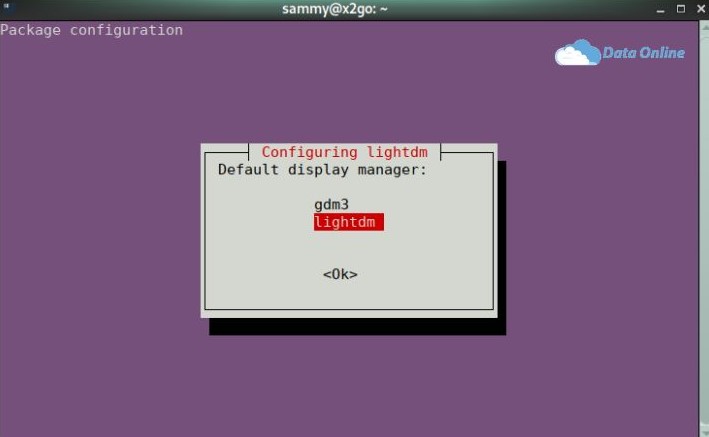

Giao diện tối giản
Nếu bạn muốn tự tay cài từng công cụ cần thiết sau đó, hãy chọn gói xubuntu-core, một meta-package bao gồm tập hợp các gói cơ bản:
sudo apt-get install xubuntu-core
Sau bước này, bạn đã có giao diện đồ họa. Tiếp theo là thiết lập khả năng truy cập từ xa.
Bước 2 – Cài đặt X2Go trên máy chủ
X2Go bao gồm hai thành phần chính:
- Server: khởi tạo và quản lý phiên làm việc đồ họa trên máy chủ từ xa.
- Client: cài đặt trên máy tính cá nhân của bạn để xem và điều khiển giao diện desktop hoặc ứng dụng từ xa.
Ở các phiên bản Ubuntu cũ (trước 18.04), gói x2goserver không có sẵn trong kho phần mềm mặc định, vì vậy bạn cần làm thêm một số bước thủ công để cài đặt. Chúng tôi vẫn để liên kết tham khảo trong trường hợp tương lai gói này bị loại khỏi kho chính thức. May mắn thay, Ubuntu 20.04 (tên mã Focal Fossa) đã bao gồm đầy đủ các gói cần thiết, nên việc cài đặt nhanh chóng và dễ dàng hơn rất nhiều.
Để cài đặt X2Go trên máy chủ của bạn, hãy nhập lệnh sau:
sudo apt-get install x2goserver x2goserver-xsession
Tại thời điểm này, máy chủ của bạn đã sẵn sàng và không cần thêm bất kỳ thiết lập nào khác. Tuy nhiên, hãy lưu ý rằng nếu bạn đã thiết lập SSH Key trong quá trình Cài Đặt Máy Chủ Ban Đầu Với Ubuntu 20.04, thì bạn cần đảm bảo Private Key có sẵn trên mọi máy cục bộ mà bạn định dùng để truy cập.
Nếu bạn không sử dụng SSH Key, hãy chắc chắn rằng bạn đã đặt một mật khẩu mạnh để bảo vệ phiên kết nối.
Lưu ý: Nếu hệ thống hết RAM, Linux kernel có thể tự động kết thúc một số ứng dụng đang chạy — dẫn đến mất dữ liệu chưa lưu. Nếu bạn đang sử dụng DataOnline VPS và nhận thấy ứng dụng cần nhiều RAM hơn, bạn có thể tạm thời tắt máy chủ, sau đó nâng cấp (resize) lên gói có dung lượng bộ nhớ lớn hơn.
Bạn đã hoàn tất cấu hình cho máy chủ. Hãy gõ exit hoặc đóng cửa sổ terminal. Các bước tiếp theo sẽ tập trung vào việc cấu hình X2Go Client trên máy cục bộ.
Bước 3 – Cài đặt X2Go Client trên máy cục bộ
X2Go sẵn sàng hoạt động ngay sau khi cài đặt, không cần cấu hình phức tạp.
Nếu bạn đang sử dụng Windows hoặc macOS trên máy tính cá nhân, bạn có thể tải phần mềm X2Go Client tại trang chính thức của X2Go.
Nếu bạn sử dụng Debian hoặc Ubuntu, chỉ cần chạy lệnh sau để cài đặt X2Go Client trên máy cục bộ:
sudo apt-get install x2goclient
Sau khi tải phần mềm, bạn có thể bắt đầu cài đặt. Hãy mở file cài đặt, chọn ngôn ngữ bạn muốn sử dụng, sau đó đồng ý với các điều khoản và để trình hướng dẫn (wizard) dẫn bạn qua các bước tiếp theo. Thông thường, bạn không cần thay đổi bất kỳ thiết lập mặc định nào trong quá trình này.
X2Go hoạt động rất tốt ngay từ lúc cài đặt, nhưng nếu bạn muốn, nó cũng cho phép tùy chỉnh sâu để phù hợp hơn với nhu cầu cá nhân. Để tìm hiểu thêm, bạn có thể truy cập tài liệu chính thức của X2Go.
Sau khi đã cài đặt X2Go Client, bạn có thể bắt đầu cấu hình kết nối và truy cập đến X2Go Server để sử dụng giao diện desktop XFCE từ xa.
Bước 4 – Kết nối vào Desktop từ xa
Mở ứng dụng X2Go Client. Nếu không thấy cửa sổ thiết lập session, vào menu trên cùng chọn: Session > New session…
Tại trường Session name, hãy nhập một tên bất kỳ để dễ dàng phân biệt giữa các máy chủ khác nhau. Việc đặt tên cho phiên làm việc đặc biệt hữu ích nếu bạn có kế hoạch kết nối đến nhiều máy chủ từ xa.
Trong mục Host (thuộc phần Server), hãy nhập địa chỉ IP hoặc tên miền đầy đủ (FQDN) của máy chủ bạn muốn kết nối.
Tại ô Login, nhập tên người dùng mà bạn sử dụng để kết nối SSH vào máy chủ.
Vì bạn đã cài đặt XFCE ở Bước 2, nên ở phần Session type, hãy chọn XFCE.
Cuối cùng, vì bạn kết nối đến máy chủ qua SSH Key, hãy nhấp vào biểu tượng thư mục cạnh dòng Use RSA/DSA key for ssh connection, sau đó chọn file Private Key của bạn.
Nếu bạn không sử dụng SSH Key và chọn đăng nhập bằng mật khẩu, hãy để trống trường này — X2Go Client sẽ yêu cầu bạn nhập mật khẩu mỗi khi đăng nhập.
Các thiết lập còn lại có thể giữ nguyên mặc định. Khi bạn đã quen với phần mềm hơn, bạn hoàn toàn có thể tinh chỉnh lại theo nhu cầu và thói quen sử dụng cá nhân.
Sau khi nhấn nút OK, bạn có thể khởi chạy phiên làm việc đồ họa của mình bằng cách nhấp vào ô trắng có chứa tên phiên ở góc trên bên phải trong cửa sổ chính của X2Go Client.
Nếu bạn đang sử dụng OS X (macOS) trên máy tính cục bộ, hệ điều hành có thể sẽ yêu cầu bạn cài đặt XQuartz, vì đây là thành phần cần thiết để chạy X11. Nếu được nhắc, hãy làm theo hướng dẫn trên màn hình để tiến hành cài đặt ngay.
Chỉ sau vài giây, desktop từ xa sẽ hiện lên, và bạn có thể bắt đầu sử dụng, thao tác với nó như trên một máy tính thật.
Dưới đây là một số phím tắt hữu ích giúp cải thiện trải nghiệm sử dụng X2Go trên hệ điều hành Windows và Linux:
Lưu ý: Hai phím tắt đầu tiên đôi khi có thể gây lỗi trên các phiên bản Windows hiện đại. Bạn vẫn có thể thử sử dụng, đề phòng các bản cập nhật sau của X2Go đã khắc phục vấn đề. Nếu gặp sự cố, chỉ cần tránh dùng các tổ hợp phím này trong tương lai.
CTRL + ALT + F: Bật/tắt chế độ toàn màn hình. Làm việc ở chế độ full-screen sẽ mang lại cảm giác như đang dùng máy tính cục bộ, đồng thời giúp máy chủ từ xa “nhận” các phím tắt thay vì bị hệ điều hành cục bộ chiếm dụng.CTRL + ALT + M: Thu nhỏ giao diện từ xa, kể cả khi đang ở chế độ toàn màn hình.CTRL + ALT + T: Ngắt kết nối khỏi phiên làm việc nhưng vẫn giữ GUI chạy trên máy chủ. Đây là cách nhanh chóng để thoát ra mà không cần đăng xuất hoặc đóng ứng dụng. Hành vi tương tự cũng xảy ra nếu bạn đóng cửa sổ X2Go bằng nút “X”.
Cuối cùng, có hai cách để kết thúc phiên làm việc từ xa và đóng tất cả ứng dụng đồ họa đang chạy:
Đăng xuất từ menu Start của XFCE — đây là phương pháp “sạch” hơn, nhưng có thể để lại một vài ứng dụng quản lý phiên làm việc vẫn chạy ngầm.
Nhấn nút có biểu tượng hình tròn với một đường kẻ nhỏ (tượng trưng cho nút nguồn/chế độ chờ) ở góc dưới bên phải giao diện chính của X2Go — phương pháp này sẽ tắt mọi thứ, nhưng đôi khi thực hiện ép buộc nếu một tiến trình không thể thoát ra đúng cách.
Dù dùng cách nào, hãy nhớ lưu lại toàn bộ công việc trước khi thoát để tránh mất dữ liệu.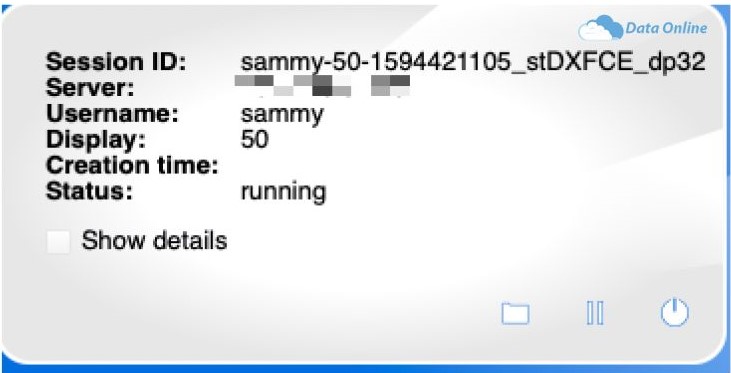

Kết luận
Bạn đã thiết lập thành công môi trường desktop từ xa qua X2Go trên hệ điều hành Ubuntu 20.04 – một giải pháp linh hoạt, an toàn và hiệu quả cho nhu cầu truy cập hệ thống Linux có giao diện đồ họa từ xa.
Với môi trường này, bạn có thể dễ dàng làm việc mọi lúc, mọi nơi mà không cần ngồi trực tiếp trước máy chủ vật lý. Dù là biên dịch dự án lớn, xử lý dữ liệu, phát triển phần mềm hay vận hành các ứng dụng đồ họa nặng – giờ đây tất cả đều có thể được thực hiện từ máy tính cá nhân của bạn thông qua giao diện đồ họa XFCE mượt mà.
Không những vậy, X2Go còn cung cấp hiệu năng vượt trội so với các giải pháp truyền thống như VNC, với độ trễ thấp, bảo mật cao nhờ tích hợp SSH, cùng khả năng tương thích tốt với nhiều môi trường làm việc khác nhau. Đây là một công cụ tuyệt vời không chỉ cho cá nhân làm việc từ xa mà còn cực kỳ hữu ích cho các nhóm phát triển hoặc doanh nghiệp cần một hệ thống desktop chung trên cloud.