


Hướng dẫn khởi đầu này sẽ giúp bạn thiết lập kết nối an toàn đến máy chủ DataOnline bằng SSH Key, thay vì sử dụng mật khẩu truyền thống. Xác thực bằng SSH Key không chỉ giúp tăng cường bảo mật mà còn cải thiện trải nghiệm quản trị hệ thống, giảm thiểu nguy cơ tấn công brute-force. Bạn sẽ học cách tạo cặp SSH Key, thêm khóa công khai vào máy chủ DataOnline và thiết lập kết nối từ máy trạm của mình một cách an toàn và hiệu quả.
Nếu bạn đang sử dụng VPS Windows và muốn tăng cường bảo mật khi truy cập từ xa, việc hiểu rõ cách thiết lập SSH key là một kỹ năng quan trọng. Bên cạnh đó, bạn có thể khám phá thêm các giải pháp tối ưu dành cho VPS Windows tại đây.
Yêu cầu tiên quyết
Bạn sẽ cần:
-
Một máy trạm chạy Linux, macOS hoặc Windows.
-
Một instance máy chủ Linux hoặc BSD.
-
Một SSH key.
Trước khi kết nối, bạn cần cài đặt phần công khai của SSH key lên máy chủ của bạn. Xem các hướng dẫn của chúng tôi về cách tạo SSH key, cài đặt SSH keys qua Customer Portal, hoặc cài đặt SSH keys thủ công trên instance của máy chủ.
Kết nối bằng Windows GUI Client
SSH client PuTTY là một phần của bộ tiện ích PuTTY, có sẵn cho tất cả các phiên bản Windows.
Tải phiên bản mới nhất của bộ tiện ích PuTTY. Chúng tôi khuyến nghị sử dụng gói cài đặt MSI cho Windows.
Cài đặt gói và chạy PuTTY.
Nhập tên người dùng và địa chỉ IP (ví dụ: root@192.0.2.123) vào trường Host Name. Nếu máy chủ của bạn có tên miền, bạn có thể sử dụng tên miền thay cho địa chỉ IP.
Chọn SSH làm kiểu kết nối.
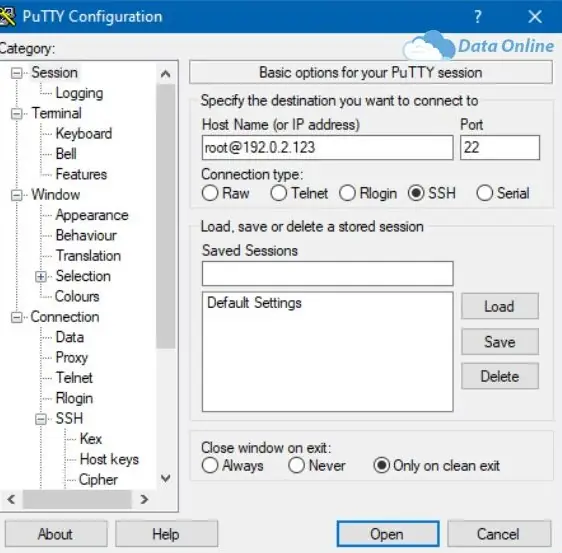

Trong menu bên trái, chọn Connection -> SSH -> Auth.
Nhấn nút Browse… và chọn tệp SSH private key của PuTTY với đuôi .ppk.
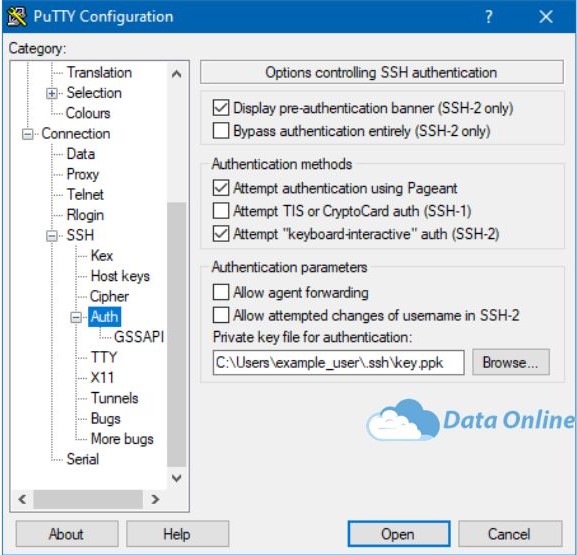

Nhấn Open để kết nối đến máy chủ của bạn.
Khi kết thúc, kết thúc phiên làm việc bằng phím Ctrl+D.
Kết nối qua OpenSSH Client
SSH client OpenSSH có sẵn cho Linux, macOS và Windows 10.
Kiểm tra xem máy trạm của bạn đã cài SSH client chưa
-
Trên Linux và macOS:
-
Trên Windows:
Thông thường, máy trạm chạy Linux và macOS đã được cài sẵn SSH client. Đối với người dùng Windows, nếu chưa có, hãy cài đặt SSH theo hướng dẫn tại đây
Thực hiện kết nối SSH
-
Khởi tạo kết nối SSH. Thay thế tên người dùng và địa chỉ IP bằng thông tin của bạn.
-
Nếu SSH key của bạn nằm ở vị trí mặc định
~/.ssh/id_rsa: -
Nếu SSH key của bạn nằm ở vị trí khác:
-
-
Khi kết thúc phiên làm việc, hãy kết thúc phiên làm việc bằng phím Ctrl+D.
Việc kết nối an toàn bằng SSH key đặc biệt hữu ích khi bạn đang thuê máy chủ VPS và cần truy cập từ xa một cách bảo mật. Tìm hiểu thêm các gói thuê máy chủ VPS phù hợp với nhu cầu của bạn để đảm bảo hiệu suất và độ ổn định tối ưu.