


DirectAdmin là một trong những control panel phổ biến, tuy nhiên, việc triển khai Node.js trên DirectAdmin không đơn giản như trên VPS. Bài viết này sẽ hướng dẫn bạn từng bước để chạy ứng dụng Node.js trên hosting DirectAdmin một cách hiệu quả.
Thật tuyệt vời, Node.js và CLI (Terminal SSH) đã được kích hoạt trên Hosting miễn phí trọn đời tại DataOnline kể từ 2025-03-25
1. Kiểm Tra Hosting Có Hỗ Trợ Node.js Không
Không phải tất cả các nhà cung cấp hosting DirectAdmin đều hỗ trợ Node.js. Kiểm tra bằng cách:
-
Truy cập DirectAdmin > Extra Features > Setup Node.js App
-
Nếu không có tùy chọn này, bạn cần liên hệ nhà cung cấp để kiểm tra hỗ trợ.
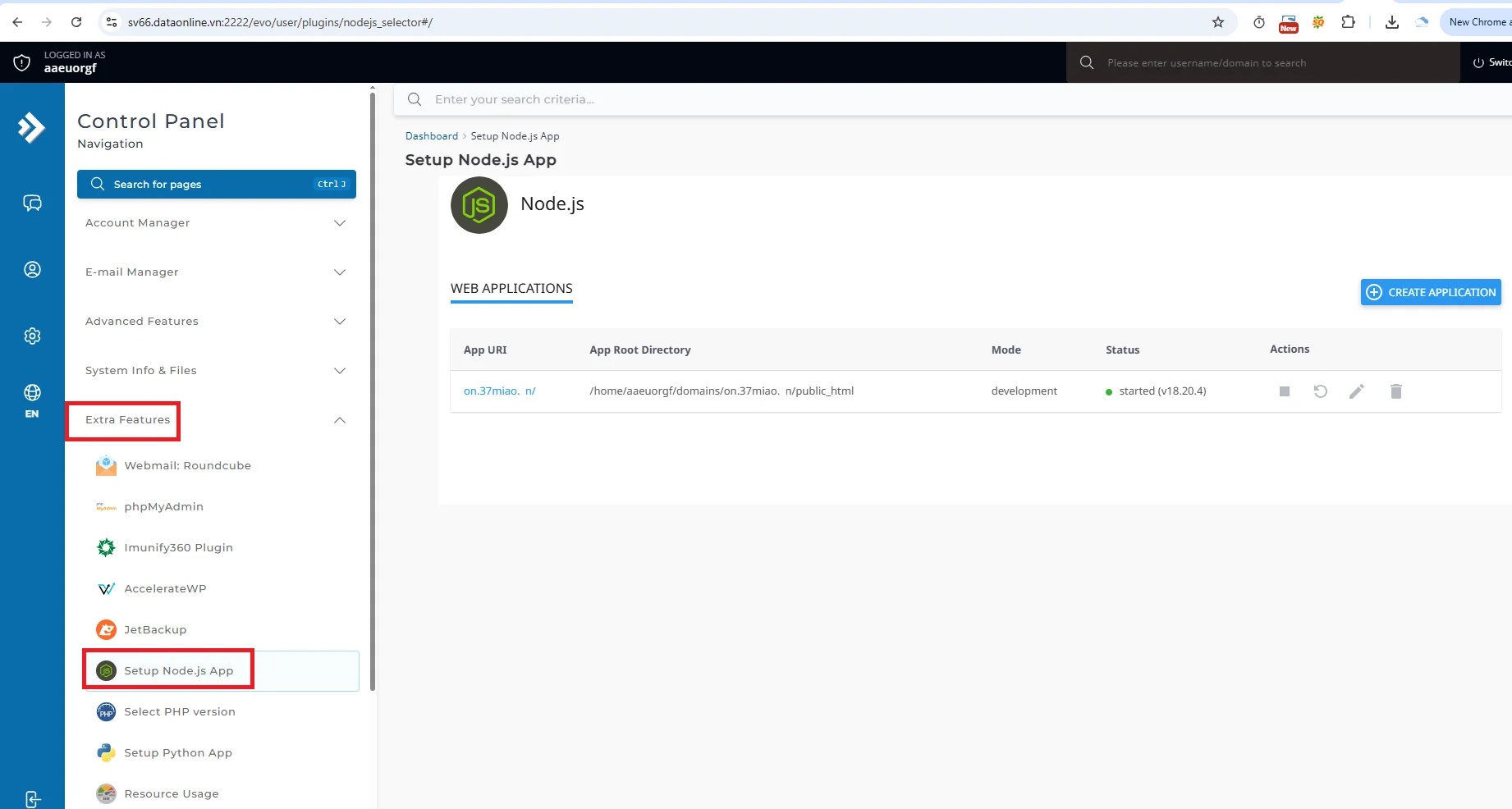

2. Cấu Hình Node.js Trên DirectAdmin
Bước 1: Truy Cập Quản Lý Node.js
-
Đăng nhập DirectAdmin.
-
Vào Extra Features > Setup Node.js App.
-
Nhấn Create Application để bắt đầu.
Bước 2: Cấu Hình Ứng Dụng
-
Chọn phiên bản Node.js (nên chọn phiên bản mới nhất).
-
Thiết lập đường dẫn ứng dụng: Đặt thư mục chứa ứng dụng (ví dụ:
/home/user/domains/example.com/public_html/app). -
Cấu hình file chính: Nhập tên file khởi động, thường là
server.jshoặcapp.js. -
Nhấn Create để hoàn tất.
3. Triển Khai Ứng Dụng Node.js
Bước 1: Upload Source Code
Có 2 cách:
-
Qua File Manager trong DirectAdmin (nếu file nhỏ).
-
Dùng FTP/SFTP (nếu có nhiều file, dùng phần mềm như FileZilla).
Upload mã nguồn vào thư mục đã thiết lập ở bước trên.
Bước 2: Cài Đặt Dependencies (Các Gói Cần Thiết)
-
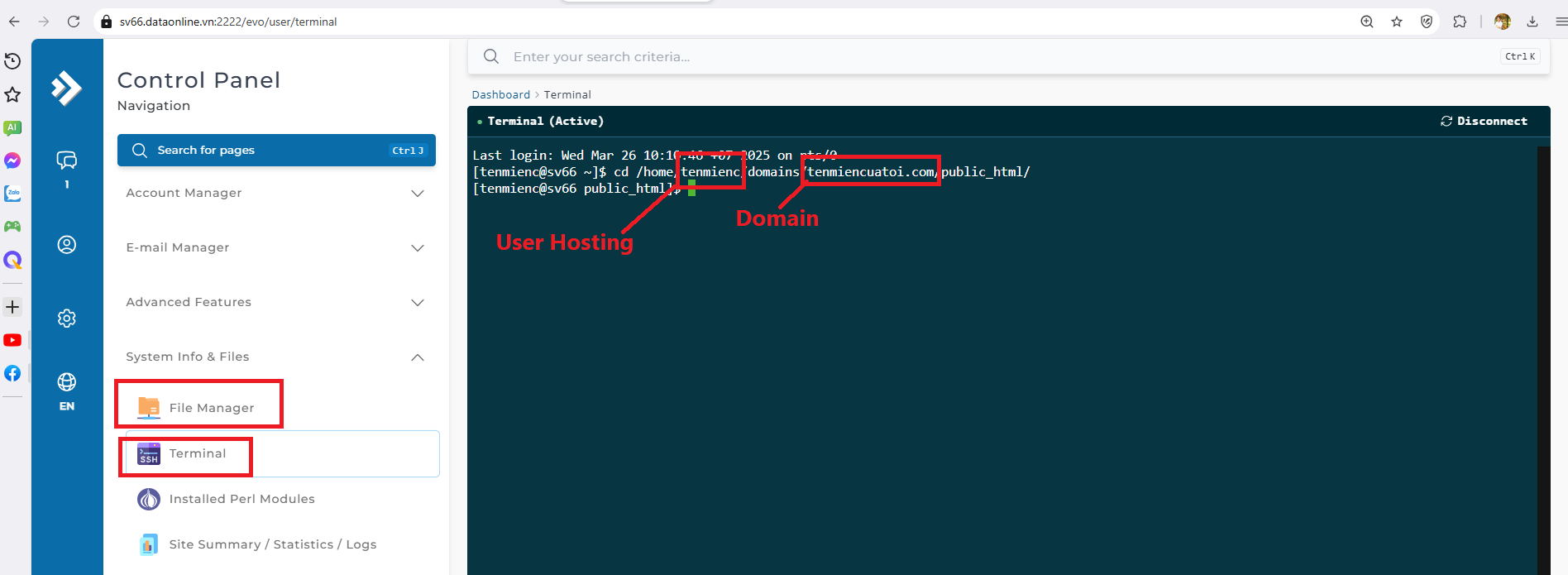
Truy cập Terminal SSH (hoặc dùng giao diện DirectAdmin bằng cách click System Info & Files => Terminal).
-
Di chuyển vào thư mục chứa ứng dụng:
-
Chạy lệnh npm install để cài đặt các dependencies:

Bước 3: Khởi Chạy Ứng Dụng
-
Nếu có giao diện quản lý Node.js trong DirectAdmin, nhấn Start.
-
Nếu dùng SSH, chạy:
-
Nếu muốn chạy ứng dụng ở chế độ nền:
4. Cấu Hình Reverse Proxy (Nginx/Apache) để Chạy Ứng Dụng
Mặc định, các ứng dụng Node.js chạy trên port tùy chỉnh (ví dụ: 3000), nhưng hosting chỉ hỗ trợ port 80/443. Vì vậy, cần thiết lập Reverse Proxy để truy cập từ tên miền.
Bước 1: Tạo File .htaccess (Nếu Sử Dụng Apache)
Trong thư mục public_html, tạo file .htaccess với nội dung:
Bước 2: Cấu Hình Nginx (Nếu Hosting Hỗ Trợ)
Với các hosting sử dụng Nginx Proxy, thêm vào file config:
5. Kiểm Tra và Khắc Phục Lỗi
-
Lỗi 502 Bad Gateway: Kiểm tra xem ứng dụng Node.js đã chạy chưa (
ps aux | grep node). -
Lỗi Permission: Kiểm tra quyền thư mục (
chmod -R 755 /home/user/domains/example.com/public_html/app). -
Lỗi Cannot find module: Chạy
npm installlại.
Vậy là bạn đã hoàn tất triển khai Node.js trên hosting DirectAdmin! Nếu gặp khó khăn, hãy kiểm tra log hoặc liên hệ nhà cung cấp hosting để được hỗ trợ.