
 中文 (中国)
 English
VMware ESXi Patch Download: Hướng dẫn tải và cập nhật bản vá ESXi chi tiết
VMware ESXi là nền tảng hypervisor phổ biến được sử dụng để xây dựng hệ thống máy chủ ảo hóa. Việc cập nhật ESXi lên các bản vá mới giúp khắc phục lỗi phần mềm, cải thiện tính ổn định và quan trọng hơn là xử lý các lỗ hổng bảo mật có thể ảnh hưởng trực tiếp đến máy chủ ảo hóa.
Trong bài viết này, DataOnline hướng dẫn cách tải VMware ESXi Patch, chuẩn bị file cập nhật và thực hiện patch ESXi trực tiếp bằng giao diện quản trị hoặc dòng lệnh SSH. Nội dung cũng cập nhật cách sử dụng lệnh phù hợp với ESXi 7.x và ESXi 8.x, đặc biệt đối với ESXi 8.0 Update 2 trở lên.
VMware ESXi Patch là gì?
VMware ESXi Patch là các gói cập nhật được VMware phát hành nhằm sửa lỗi, vá lỗ hổng bảo mật và cải thiện khả năng tương thích, ổn định của hệ thống ESXi.
Một bản patch có thể bao gồm:
- Các bản sửa lỗi cho ESXi.
- Bản vá bảo mật.
- Cập nhật driver hoặc thành phần hệ thống.
- Cải thiện khả năng tương thích phần cứng.
- Cập nhật VMware Tools image trong một số image profile.
- Các thay đổi liên quan đến kernel và thành phần hệ thống.
Không nên hiểu patch ESXi đơn giản là một file cài đặt. Tùy phiên bản, gói cập nhật có thể chứa nhiều Image Profile khác nhau và cần lựa chọn đúng profile trước khi thực hiện cập nhật.
Tại sao cần cập nhật bản vá cho VMware ESXi?
ESXi là lớp nền chạy trực tiếp trên máy chủ vật lý. Nếu hypervisor gặp lỗi hoặc tồn tại lỗ hổng bảo mật, toàn bộ máy ảo đang hoạt động trên host có thể bị ảnh hưởng.
Việc cập nhật ESXi thường xuyên mang lại một số lợi ích:
Tăng cường bảo mật
Các bản patch thường xử lý những lỗ hổng được phát hiện trong ESXi. Đối với máy chủ kết nối Internet hoặc nằm trong hệ thống datacenter, việc cập nhật bảo mật có ý nghĩa đặc biệt quan trọng.
Cải thiện độ ổn định
Patch có thể sửa các lỗi liên quan đến kernel, network, storage, driver hoặc quá trình quản lý máy ảo.
Tăng khả năng tương thích
Một số bản cập nhật cải thiện khả năng tương thích giữa ESXi với phần cứng máy chủ, storage controller, NIC và các thành phần khác.
Hạn chế lỗi trong quá trình vận hành
Các host ESXi lâu ngày không được cập nhật có thể phát sinh lỗi mà các phiên bản mới hơn đã được khắc phục.
VMware ESXi Patch được tải ở đâu?
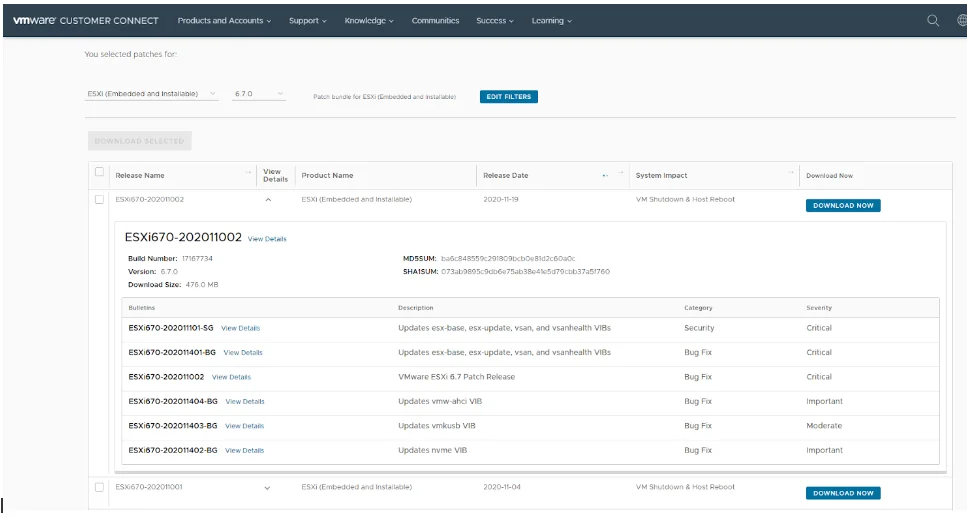
Sau khi VMware chuyển hệ thống sản phẩm sang Broadcom, việc tải ESXi patch được thực hiện thông qua Broadcom Support Portal.
Quy trình tổng quát:
- Đăng nhập Broadcom Support Portal bằng tài khoản có quyền truy cập sản phẩm VMware.
- Chọn VMware vSphere.
- Chọn đúng phiên bản ESXi cần cập nhật.
- Xác định loại bản tải xuống.
- Tải Offline Bundle dạng ZIP hoặc gói phù hợp với phương thức cập nhật.
- Kiểm tra Release Notes trước khi triển khai.
Tùy phiên bản và quyền sử dụng, hệ thống có thể hiển thị các bản ESXi khác nhau. Không nên tải một file patch chỉ dựa vào tên phiên bản mà chưa kiểm tra build number và khả năng tương thích.
Phân biệt ESXi ISO và ESXi Offline Bundle
Đây là điểm thường gây nhầm lẫn khi tải VMware ESXi.
ESXi ISO
File ISO thường được sử dụng để:
- Cài đặt ESXi mới.
- Reinstall ESXi.
- Upgrade ESXi bằng phương tiện cài đặt.
- Tạo USB boot cài đặt.
- Xây dựng custom image cho một số dòng server.
ESXi Offline Bundle
Offline Bundle thường là file ZIP dùng để cập nhật ESXi hiện tại thông qua ESXCLI hoặc vSphere Lifecycle Manager.
Ví dụ:
VMware-ESXi-8.0U3x-depot.zip
Nếu mục đích của bạn là patch một host ESXi đang hoạt động mà không muốn cài lại hệ điều hành, Offline Bundle thường là lựa chọn phù hợp.
Kiểm tra phiên bản ESXi hiện tại
Trước khi tải patch, cần xác định chính xác phiên bản ESXi và build hiện tại.
Có thể SSH vào ESXi và chạy:
vmware -vl
Hoặc:
vmware -v
Có thể sử dụng thêm:
esxcli system version get
Thông tin này giúp xác định host đang chạy ESXi 7.x, ESXi 8.x hay một phiên bản khác.
Ngoài version, nên ghi lại build number hiện tại để so sánh sau khi cập nhật.
Kiểm tra Image Profile trước khi cập nhật
Offline Bundle có thể chứa nhiều Image Profile.
Sau khi upload file ZIP vào datastore, sử dụng:
esxcli software sources profile list -d /vmfs/volumes/DATASTORE_NAME/PATCH/PATCH_FILE.zip
Ví dụ:
esxcli software sources profile list -d /vmfs/volumes/datastore1/PATCH/VMware-ESXi-8.0U3x-depot.zip
Kết quả có thể xuất hiện các profile tương tự:
ESXi-8.0U3x-XXXXXXXX-standard
ESXi-8.0U3x-XXXXXXXX-no-tools
Thông thường, profile standard là lựa chọn phổ biến cho quá trình cập nhật ESXi.
Không nên tự ý chọn profile chỉ dựa trên tên. Nếu đang sử dụng image tùy biến của Dell, HPE, Lenovo, Cisco hoặc một nhà sản xuất phần cứng khác, cần kiểm tra thêm custom image và driver đi kèm.
Chuẩn bị trước khi patch VMware ESXi
Không nên bắt đầu cập nhật ESXi ngay sau khi tải được file patch.
Trước tiên cần kiểm tra:
- Phiên bản ESXi hiện tại.
- Build number.
- Model server.
- CPU có được hỗ trợ bởi phiên bản ESXi mục tiêu hay không.
- Network adapter.
- Storage controller.
- HBA hoặc RAID controller.
- Driver của bên thứ ba.
- Phiên bản vCenter.
- Phiên bản VMware Tools.
- Phiên bản NSX nếu đang sử dụng.
- Trạng thái datastore.
- Tình trạng backup.
- Khả năng đưa host vào Maintenance Mode.
Nếu ESXi nằm trong cluster, nên kiểm tra khả năng migrate toàn bộ VM sang các host khác trước khi patch.
Đối với hệ thống production, nên thực hiện patch trong thời gian bảo trì đã được lên kế hoạch.
Sao lưu cấu hình ESXi trước khi cập nhật
Trước khi thực hiện patch, nên sao lưu cấu hình host.
Có thể sử dụng:
vim-cmd hostsvc/firmware/sync_config
Sau đó:
vim-cmd hostsvc/firmware/backup_config
Việc backup cấu hình giúp giảm rủi ro khi cần khôi phục cấu hình trong trường hợp quá trình cập nhật gặp vấn đề.
Ngoài ra, cần đảm bảo dữ liệu máy ảo đã có backup độc lập. Backup cấu hình ESXi không thay thế cho backup dữ liệu VM.
Upload ESXi Patch lên Datastore
Sau khi tải Offline Bundle về máy tính, cần upload file ZIP lên datastore mà ESXi có thể truy cập.
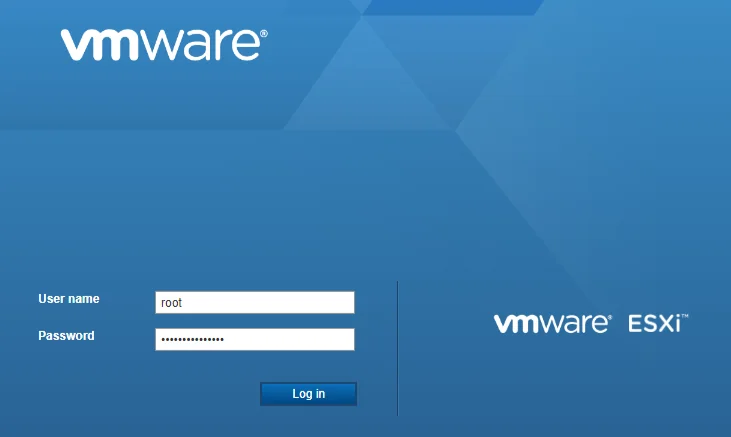
Đăng nhập giao diện quản trị ESXi bằng trình duyệt:
https://IP-ESXI-ADDRESS/
Sau đó mở phần Storage và chọn datastore.
Tạo một thư mục riêng, chẳng hạn:
PATCH
Upload file Offline Bundle vào thư mục này.
Ví dụ:
/vmfs/volumes/datastore1/PATCH/VMware-ESXi-8.0U3x-depot.zip
Không cần giải nén file ZIP trên datastore.
Bật SSH trên VMware ESXi
Nếu cập nhật thông qua ESXCLI, cần kết nối SSH vào ESXi.
Trong giao diện quản trị:
Manage
Services
TSM-SSH
Khởi động dịch vụ SSH nếu dịch vụ đang ở trạng thái Stopped.
Sau đó có thể sử dụng PuTTY hoặc SSH client để kết nối:
ssh root@IP_ESXI
Sau khi hoàn tất cập nhật, nên tắt SSH nếu hệ thống không có nhu cầu sử dụng thường xuyên.
Đưa ESXi vào Maintenance Mode
Trước khi cập nhật, host cần được đưa vào Maintenance Mode.
Có thể thực hiện bằng lệnh:
vim-cmd hostsvc/maintenance_mode_enter
Kiểm tra trạng thái:
vim-cmd hostsvc/hostsummary | grep inMaintenanceMode
Nếu kết quả trả về:
inMaintenanceMode = true
host đã ở Maintenance Mode.
Trong môi trường cluster có vCenter và DRS, VM có thể được migrate sang host khác tùy cấu hình. Tuy nhiên, quản trị viên vẫn nên kiểm tra lại trạng thái workload trước khi bắt đầu patch.
Cập nhật VMware ESXi bằng Offline Bundle
Đây là phương pháp phù hợp khi muốn cập nhật ESXi trực tiếp từ file ZIP đã upload lên datastore.
Đầu tiên xác định Image Profile:
esxcli software sources profile list -d /vmfs/volumes/datastore1/PATCH/VMware-ESXi-8.0U3x-depot.zip
Sau đó có thể chạy dry-run để kiểm tra trước:
esxcli software profile update --dry-run \
-d /vmfs/volumes/datastore1/PATCH/VMware-ESXi-8.0U3x-depot.zip \
-p ESXi-8.0U3x-XXXXXXXX-standard
Nếu không có lỗi quan trọng, thực hiện cập nhật:
esxcli software profile update \
-d /vmfs/volumes/datastore1/PATCH/VMware-ESXi-8.0U3x-depot.zip \
-p ESXi-8.0U3x-XXXXXXXX-standard
Trong đó:
datastore1
là tên datastore.
PATCH
là thư mục chứa file patch.
VMware-ESXi-8.0U3x-depot.zip
là tên Offline Bundle.
ESXi-8.0U3x-XXXXXXXX-standard
là Image Profile được xác định ở bước trước.
Không nên sao chép nguyên câu lệnh trên mà không thay đổi tên file và profile theo đúng phiên bản thực tế.
Lưu ý quan trọng với ESXi 8.0 Update 2 trở lên
Đây là điểm cần đặc biệt chú ý khi tham khảo các bài hướng dẫn ESXi cũ.
Đối với ESXi 8.0 Update 2 trở lên, phương thức cập nhật host bằng:
esxcli software vib update
hoặc:
esxcli software vib install
không còn là phương thức phù hợp cho việc cập nhật ESXi host theo Image Profile.
Thay vào đó nên sử dụng:
esxcli software profile update
Quy trình chuẩn là xác định Image Profile trước:
esxcli software sources profile list -d /path/to/depot.zip
Sau đó cập nhật:
esxcli software profile update -d /path/to/depot.zip -p PROFILE_NAME
Đây là lý do nhiều hướng dẫn ESXi cũ sử dụng lệnh esxcli software vib update có thể không còn áp dụng nguyên trạng cho các bản ESXi mới.
Khi nào sử dụng software profile install?
Trong quá trình patch thông thường, software profile update thường là lựa chọn an toàn hơn.
Lệnh:
esxcli software profile install
có hành vi khác với update vì nó cố gắng đưa host về đúng trạng thái của Image Profile được chỉ định.
Do đó, không nên sử dụng install một cách tùy tiện trên host có driver hoặc VIB tùy chỉnh.
Đặc biệt cần kiểm tra các thành phần của bên thứ ba như:
- Network driver.
- Storage driver.
- HBA driver.
- NSX component.
- Vendor VIB.
Nếu host đang sử dụng custom driver, việc thay đổi Image Profile không đúng cách có thể khiến driver cần thiết bị thay thế hoặc bị loại bỏ.
Khởi động lại ESXi sau khi patch
Nếu quá trình cập nhật hoàn tất mà không có lỗi, khởi động lại host:
reboot
ESXi cần reboot để áp dụng đầy đủ các thay đổi liên quan đến kernel, driver và các thành phần hệ thống.
Không nên tắt nguồn vật lý đột ngột trong quá trình này.
Thoát Maintenance Mode
Sau khi ESXi khởi động lại thành công, kiểm tra trạng thái hệ thống trước.
Nếu mọi thứ hoạt động bình thường, thoát Maintenance Mode:
vim-cmd hostsvc/maintenance_mode_exit
Sau đó kiểm tra:
- Network.
- Datastore.
- Storage controller.
- Network adapter.
- VM.
- vCenter connection.
- VMware Tools.
- Các service đang chạy.
Nếu host thuộc cluster, kiểm tra trạng thái cluster trước khi đưa workload trở lại.
Kiểm tra phiên bản ESXi sau khi cập nhật
Sau khi reboot, kiểm tra version:
vmware -vl
Hoặc:
esxcli system version get
Có thể kiểm tra Image Profile hiện tại bằng:
esxcli software profile get
Nên đối chiếu build number với build của bản patch đã tải xuống.
Nếu build không thay đổi như dự kiến, không nên tiếp tục đưa host vào production trước khi xác định nguyên nhân.
Cập nhật ESXi bằng vSphere Lifecycle Manager
Nếu hệ thống có vCenter Server quản lý nhiều ESXi host, sử dụng vSphere Lifecycle Manager thường thuận tiện hơn việc SSH vào từng máy chủ.
Quy trình tổng quát:
- Tải Offline Bundle phù hợp.
- Import bundle vào Lifecycle Manager.
- Tạo Baseline hoặc sử dụng Image Management tùy mô hình quản trị.
- Gắn baseline hoặc image vào host hoặc cluster.
- Kiểm tra Compliance.
- Stage bản cập nhật nếu cần.
- Remediate host.
- Theo dõi quá trình reboot.
- Kiểm tra lại trạng thái Compliance.
Phương pháp này đặc biệt hữu ích với môi trường có nhiều ESXi host vì giúp quản trị phiên bản tập trung và giảm thao tác thủ công.
Patch ESXi có làm mất máy ảo không?
Thông thường, việc cập nhật ESXi không xóa máy ảo hoặc dữ liệu trên datastore.
Tuy nhiên, host thường phải reboot để hoàn tất quá trình cập nhật. Vì vậy, nếu không có vCenter hoặc cluster hỗ trợ migration, các VM đang chạy trên host có thể bị gián đoạn.
Trước khi patch production host, cần xác định rõ:
- VM đang chạy ở đâu.
- Có thể vMotion hay không.
- Có host dự phòng hay không.
- Có thể đưa host vào Maintenance Mode hay không.
- Có backup VM hay không.
Không nên thực hiện patch trực tiếp trên production chỉ vì đã có file cập nhật.
Có cần backup máy ảo trước khi patch ESXi?
Nên có backup VM trước khi thực hiện các thay đổi lớn trên hypervisor.
Đặc biệt nên backup trước khi:
- Upgrade ESXi major version.
- Thay đổi Image Profile.
- Thay đổi driver.
- Upgrade firmware server.
- Upgrade RAID controller.
- Upgrade network adapter firmware.
- Thay đổi cấu hình boot.
- Patch một host đang chạy workload quan trọng.
Backup cấu hình ESXi và backup VM là hai việc khác nhau. Cần thực hiện cả hai khi hệ thống yêu cầu mức độ an toàn cao.
Các lỗi thường gặp khi cập nhật ESXi
Lỗi không tìm thấy Image Profile
Thông báo thường liên quan đến việc profile được chỉ định không tồn tại trong Offline Bundle.
Kiểm tra lại bằng:
esxcli software sources profile list -d /path/to/depot.zip
Sau đó sử dụng chính xác tên profile được trả về.
Lỗi không đủ dung lượng
Kiểm tra datastore và phân vùng hệ thống:
df -h
Đảm bảo Offline Bundle có thể được đọc đầy đủ và ESXi còn đủ không gian cần thiết cho quá trình cập nhật.
Lỗi VIB hoặc driver
Nếu xuất hiện lỗi liên quan đến VIB, cần kiểm tra driver bên thứ ba trước khi tiếp tục.
Có thể kiểm tra network adapter:
esxcli network nic list
Kiểm tra storage adapter:
esxcfg-scsidevs -a
Không nên ép cài đặt hoặc bỏ qua cảnh báo driver nếu chưa xác định nguyên nhân.
CPU không được hỗ trợ
Một số phiên bản ESXi mới có thể thay đổi danh sách CPU được hỗ trợ.
Nếu xuất hiện cảnh báo CPU không tương thích, cần kiểm tra compatibility trước khi thực hiện upgrade.
Network hoặc Storage không hoạt động sau khi reboot
Đây thường là dấu hiệu cần kiểm tra driver hoặc custom Image Profile.
Đặc biệt cần lưu ý với server Dell, HPE, Lenovo, Cisco và các hệ thống sử dụng NIC hoặc HBA không phải driver mặc định của VMware.
Patch ESXi có giống Upgrade ESXi không?
Không hoàn toàn giống nhau.
Patch thường tập trung vào việc cập nhật các bản sửa lỗi và bảo mật trong cùng một dòng phiên bản.
Upgrade có thể đưa ESXi từ một phiên bản lớn hoặc Update Release sang phiên bản mới hơn, đồng thời thay đổi nhiều thành phần hệ thống.
Ví dụ, việc cập nhật trong cùng nhánh ESXi 8.x có thể khác đáng kể so với việc chuyển từ ESXi 7.x lên ESXi 8.x.
Trước khi upgrade major version, cần kiểm tra kỹ compatibility của CPU, server, RAID, HBA, NIC, vCenter và các sản phẩm liên quan.
Có nên cập nhật ESXi lên bản mới nhất ngay lập tức?
Không phải lúc nào cũng nên cập nhật ngay khi một bản mới được phát hành.
Đối với production, nên thực hiện theo quy trình:
- Kiểm tra Release Notes.
- Kiểm tra các lỗi đã biết.
- Kiểm tra compatibility.
- Kiểm tra driver.
- Kiểm tra backup.
- Thử nghiệm trên host không quan trọng nếu có thể.
- Lập kế hoạch downtime.
- Patch theo từng host.
- Theo dõi hệ thống sau khi cập nhật.
Nếu bản cập nhật xử lý lỗ hổng bảo mật nghiêm trọng đang ảnh hưởng đến hệ thống, mức độ ưu tiên có thể cao hơn và cần đánh giá để triển khai sớm.
Checklist trước khi cập nhật VMware ESXi
- Kiểm tra phiên bản ESXi hiện tại.
- Ghi lại build number.
- Kiểm tra CPU compatibility.
- Kiểm tra server compatibility.
- Kiểm tra RAID và HBA.
- Kiểm tra NIC và driver.
- Kiểm tra các VIB bên thứ ba.
- Kiểm tra phiên bản vCenter.
- Kiểm tra VMware Tools.
- Kiểm tra NSX nếu đang sử dụng.
- Backup cấu hình ESXi.
- Backup máy ảo quan trọng.
- Upload Offline Bundle lên datastore.
- Xác định Image Profile.
- Đưa host vào Maintenance Mode.
- Chạy dry-run nếu phù hợp.
- Thực hiện profile update.
- Reboot host.
- Kiểm tra version và build.
- Kiểm tra network và storage.
- Thoát Maintenance Mode.
- Kiểm tra VM và cluster.
Kết luận
Cập nhật VMware ESXi Patch là công việc quan trọng đối với hệ thống ảo hóa, đặc biệt khi máy chủ đang chạy các workload quan trọng hoặc kết nối với mạng production.
Quy trình an toàn không chỉ đơn giản là tải file patch và chạy lệnh cập nhật. Quản trị viên cần xác định đúng phiên bản ESXi, chọn đúng Offline Bundle, kiểm tra Image Profile, đánh giá compatibility của phần cứng và driver, sao lưu cấu hình, đưa host vào Maintenance Mode rồi mới thực hiện cập nhật.
Đối với ESXi 8.0 Update 2 trở lên, cần đặc biệt lưu ý việc sử dụng Image Profile và lệnh esxcli software profile update thay cho các hướng dẫn cũ dựa trên esxcli software vib update hoặc esxcli software vib install.
Thực hiện patch theo đúng quy trình sẽ giúp giảm nguy cơ mất kết nối, lỗi driver hoặc gián đoạn dịch vụ, đồng thời duy trì hệ thống VMware ESXi ổn định và an toàn hơn trong môi trường production.
