
 中文 (中国)
 English
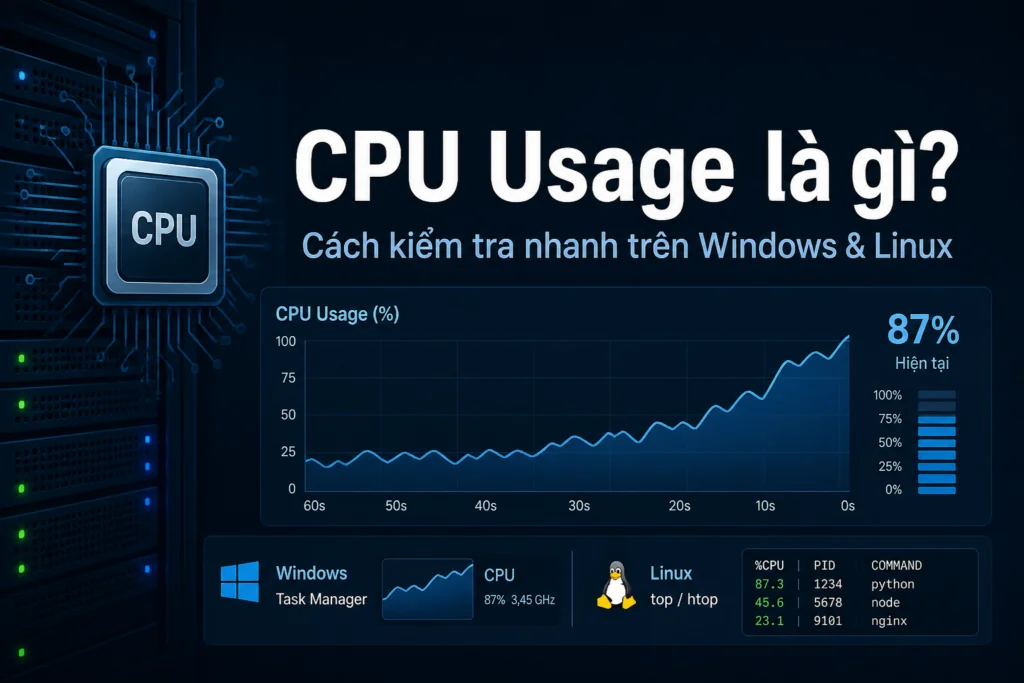
CPU usage (mức sử dụng CPU) là chỉ số cho biết phần trăm công suất xử lý đang được dùng để chạy chương trình, xử lý dữ liệu và duy trì các tiến trình hệ thống tại một thời điểm. Nói cách khác, chỉ số này phản ánh mức tải mà bộ xử lý và từng lõi CPU đang phải đảm nhận.
Theo dõi CPU usage là bước quan trọng khi máy tính chạy chậm, VPS bị treo, server phản hồi kém hoặc ứng dụng đột ngột chiếm tài nguyên. Trên Windows, bạn có thể xem nhanh qua Task Manager. Trên Linux, các lệnh như top, htop, mpstat hoặc vmstat giúp xác định tiến trình đang làm nóng hệ thống.
Bài viết này giải thích CPU usage là gì, hướng dẫn kiểm tra trên Windows và Linux, phân tích nguyên nhân dùng CPU cao và cách theo dõi lâu dài để hạn chế sự cố hiệu suất.
Cách kiểm tra CPU Usage trên Windows
Trên Windows, Task Manager là công cụ phổ biến nhất để quan sát mức sử dụng CPU theo thời gian thực. Bạn có thể xem tổng tải bộ xử lý, mức dùng bộ nhớ và tiến trình nào đang chiếm nhiều tài nguyên nhất.
DataOnline cho thuê VPS cung cấp sẵn biểu đồ sử dụng CPU, RAM reatime
Dưới đây là các bước để quan sát mức sử dụng CPU trong Windows:
Kiểm tra CPU Usage trên Windows 7
Nhấn đồng thời phím Ctrl + Alt + Delete, rồi mở Task Manager.
Chọn tab Performance (Hiệu suất) để xem mức sử dụng CPU và bộ nhớ.
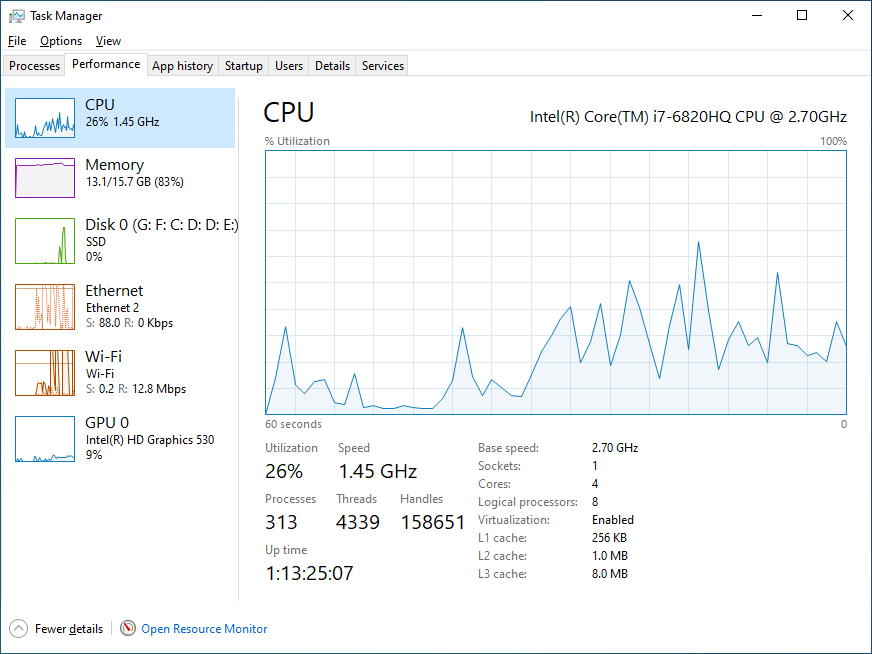
Trong tab này thường có biểu đồ thể hiện thống kê sử dụng trong khoảng 60 giây gần nhất, giúp bạn nhận biết tải CPU đang tăng đột biến hay duy trì ở mức cao liên tục.
Nếu CPU luôn sát 90 đến 100% trong thời gian dài, hãy chuyển sang tab Processes để tìm tiến trình chiếm nhiều tài nguyên nhất.
Kiểm tra CPU Usage trên Windows 8 trở lên
Mở Task Manager bằng một trong các cách sau:
Nhấn Ctrl + Shift + Esc
Hoặc nhấn Ctrl + Alt + Delete rồi chọn Task Manager
Hoặc gõ Task Manager vào ô tìm kiếm của Windows
Vào tab Performance để xem thống kê CPU và bộ nhớ theo thời gian thực. Tại đây bạn có thể quan sát số lõi logic, xung nhịp và biểu đồ sử dụng gần đây.
Muốn biết ứng dụng nào đang chiếm CPU, mở tab Processes. Cột CPU giúp sắp xếp từ cao xuống thấp để khoanh vùng nhanh tiến trình nghi ngờ.
Nếu một ứng dụng chiếm CPU bất thường và không cần thiết, nhấn chuột phải vào tiến trình đó rồi chọn End task để kết thúc. Chỉ nên dừng tiến trình khi bạn chắc chắn đó không phải dịch vụ hệ thống quan trọng.
Để xem chi tiết hơn về CPU, RAM và ổ đĩa, chọn Open Resource Monitor ở phía dưới Task Manager. Resource Monitor cho phép theo dõi theo từng tiến trình và từng lõi CPU, hữu ích khi cần phân tích sâu hơn trước khi tối ưu hệ thống.
Cách kiểm tra CPU Usage trên Linux
Với quản trị viên hệ thống Linux, theo dõi CPU usage giúp phát hiện sớm tiến trình chiếm tài nguyên, tránh server quá tải và duy trì hiệu suất ổn định. Dưới đây là các lệnh phổ biến nhất.
Dùng lệnh top
top là tiện ích có sẵn trên hầu hết bản phân phối Linux. Khi chạy lệnh này, màn hình chia thành hai phần chính:
Phần trên hiển thị số liệu tổng quan như load average, tổng số tiến trình, mức dùng CPU và bộ nhớ.
Phần dưới liệt kê các tiến trình đang chạy để bạn xác định tiến trình nào chiếm nhiều CPU nhất.
Trong top, phím tắt hữu ích gồm:
P để sắp xếp theo CPU
M để sắp xếp theo bộ nhớ
q để thoát
Dùng lệnh htop
htop là phiên bản nâng cao của top, giao diện trực quan hơn, hỗ trợ màu sắc và dễ cuộn theo chiều ngang hoặc dọc. Công cụ này giúp đọc lệnh đầy đủ của từng tiến trình và thao tác tương tác nhanh hơn.
Khác với top, htop thường chưa có sẵn trên nhiều distro. Bạn có thể cài bằng trình quản lý gói của hệ thống, ví dụ:
Sau đó chạy:
Dùng mpstat, vmstat và sar
Ngoài top và htop, nhóm lệnh thuộc gói sysstat cũng rất hữu ích:
mpstat phù hợp hệ thống nhiều CPU hoặc nhiều lõi vì cho thống kê theo từng CPU.
vmstat cung cấp cái nhìn tổng thể về CPU, bộ nhớ, I/O và trạng thái hệ thống.
sar hỗ trợ theo dõi và báo cáo mức sử dụng CPU theo khoảng thời gian, tiện cho phân tích xu hướng.
Nếu lệnh chưa có sẵn, hãy cài gói sysstat trước khi sử dụng.
Ví dụ nhanh:
Các lệnh trên lần lượt lấy mẫu mỗi giây trong 5 lần, giúp bạn thấy tải CPU đang ổn định hay đang tăng bất thường.
Gợi ý đọc chỉ số CPU trên Linux
Khi xem kết quả, hãy chú ý các thành phần sau:
%user: thời gian CPU dành cho tiến trình người dùng
%system: thời gian CPU dành cho kernel
%iowait: CPU đang chờ I/O ổ đĩa hoặc thiết bị
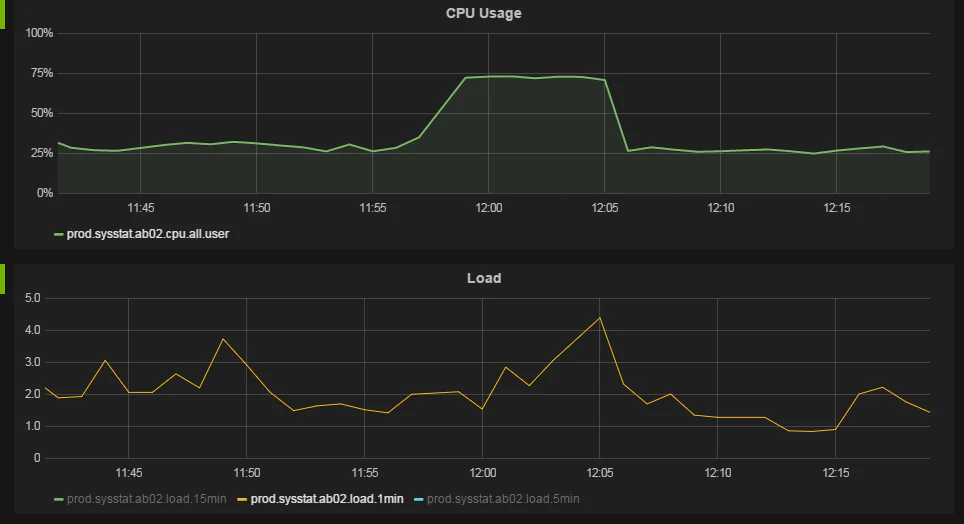
%load average: mức độ hàng đợi tiến trình trong 1, 5 và 15 phút
Nếu %user hoặc %system cao kéo dài, thường do ứng dụng hoặc dịch vụ xử lý nặng. Nếu %iowait cao, nút thắt có thể nằm ở ổ đĩa hơn là CPU thuần túy.
Nguyên nhân nào gây ra tình trạng sử dụng CPU cao?
Bộ xử lý trung tâm hoặc CPU của bất kỳ thiết bị hoặc máy tính nào được kết nối mạng giống như một con ngựa thồ quản lý nhiều tác vụ liên tục, từ việc chạy chương trình đến đảm bảo trao đổi dữ liệu trơn tru. Việc sử dụng CPU liên tục của các quy trình khác nhau có thể dẫn đến quá nhiệt, hư hỏng và hiệu suất hệ thống kém. Dưới đây là một số lý do quan trọng khiến bộ xử lý sử dụng bất thường:
Nhiều tiến trình nền trong máy tính có thể nhanh chóng làm cạn kiệt sức mạnh xử lý của CPU. Ví dụ, nhiều tiến trình nền trong máy trạm Windows làm tăng mức sử dụng CPU và do đó làm giảm hiệu suất khởi động và thời gian chạy của hệ thống. Quản trị viên mạng có thể dừng các hoạt động nền không cần thiết bằng tiện ích Trình quản lý tác vụ để điều chỉnh mức sử dụng bộ xử lý trong Windows. Tương tự như vậy, các tiến trình như tràn ngập phát sóng Giao thức phân giải địa chỉ (ARP) trong các thiết bị mạng cũng làm tăng tải CPU. Quản trị viên mạng có thể ngăn các tiến trình như vậy sử dụng quá mức CPU bằng các quy trình gỡ lỗi phù hợp.
Phần mềm độc hại/virus trong các thiết bị mạng hoặc máy tính là một nguyên nhân phổ biến khác gây ra tình trạng sử dụng bộ xử lý không bình thường. Một máy trạm có tải CPU cao mà không có bất kỳ ứng dụng hoặc chương trình nào sử dụng nhiều bộ xử lý thường bị nhiễm virus hoặc Trojan. Nếu bạn xác định được một hệ thống có hành vi đáng ngờ như vậy, hãy kiểm tra hệ thống đó bằng công cụ quét phần mềm độc hại để xóa bỏ chương trình độc hại. Những thay đổi cấu hình đáng ngờ và lưu lượng truy cập tăng đột biến bất thường trong mạng cũng chỉ ra sự hiện diện của một thiết bị độc hại có mức sử dụng CPU cao hơn mức trung bình.
Trình điều khiển và phần mềm lỗi thời trên máy tính thường làm tăng mức sử dụng CPU, dẫn đến hệ thống chậm lại hoặc lỗi. Các ứng dụng sử dụng nhiều bộ xử lý sẽ đột ngột đóng băng hoặc sập khi bạn làm việc với các hệ thống như vậy. Cài đặt các bản vá bảo mật mới nhất và cập nhật phiên bản BIOS trên hệ thống có thể giúp ngăn ngừa tình trạng sử dụng quá mức CPU. Tương tự như vậy, việc nâng cấp chương trình cơ sở cũ và các thành phần phần cứng trong các thiết bị mạng như bộ định tuyến là rất quan trọng để nâng cao hiệu suất mạng tổng thể.
Mã hóa dữ liệu trên các thiết bị mạng như bộ định tuyến không hỗ trợ mã hóa dựa trên phần cứng thường gặp phải tình trạng sử dụng CPU cao. Mã hóa các gói dữ liệu đến hoặc luồng lưu lượng bằng phần mềm chỉ làm quá tải bộ xử lý của các thiết bị này. Với sức mạnh xử lý hạn chế, việc thực hiện kịp thời các tác vụ khác trở nên khó khăn đối với CPU. Quản trị viên mạng nên cài đặt mô-đun mã hóa phần cứng trong bộ định tuyến để ngăn chặn vấn đề này.

Làm thế nào để theo dõi mức sử dụng CPU?
Việc kiểm tra CPU một lần chỉ giúp xử lý sự cố tức thời. Để duy trì hiệu suất ổn định, bạn cần theo dõi xu hướng sử dụng CPU theo ngày và theo tuần.
Theo dõi bằng công cụ có sẵn
Trên Windows, dùng Task Manager và Resource Monitor cho quan sát nhanh.
Trên Linux, dùng top, htop, mpstat, vmstat và sar để kiểm tra tức thì hoặc lấy mẫu định kỳ.
Cách này phù hợp khi bạn quản lý ít máy hoặc đang xử lý một sự cố cụ thể.
Theo dõi bằng phần mềm giám sát tập trung
Khi số lượng máy chủ, VPS hoặc thiết bị mạng tăng lên, theo dõi thủ công sẽ tốn thời gian và dễ bỏ sót. Lúc này nên dùng phần mềm giám sát CPU và hạ tầng để:
Xem tổng quan tải CPU, RAM và ổ đĩa trên nhiều thiết bị
Thiết lập cảnh báo khi CPU vượt ngưỡng cho phép
Tạo báo cáo theo thời gian để nhận biết xu hướng tăng tải
Phát hiện sớm dấu hiệu nghẽn phần cứng hoặc lỗi phần mềm
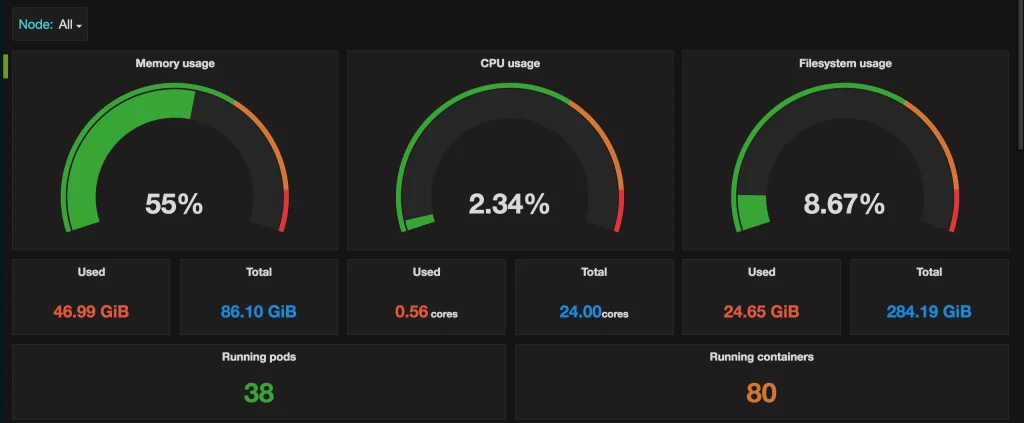
Các nền tảng giám sát hiện đại thường cung cấp bảng điều khiển trực quan, giúp quản trị viên nhìn nhanh thiết bị nào đang quá tải, thời điểm nào xuất hiện đỉnh tải và hành động khắc phục cần ưu tiên. Nhờ đó, bạn có thể quyết định chính xác hơn việc tối ưu ứng dụng, giới hạn tiến trình nền hoặc nâng cấp cấu hình máy chủ.
Ngưỡng CPU usage nên lưu ý
Không có một con số tuyệt đối cho mọi hệ thống, nhưng có thể tham khảo thực tế sau:
CPU tăng ngắn trong vài giây khi mở ứng dụng hoặc biên dịch là bình thường.
CPU duy trì trên 85 đến 90% trong thời gian dài thường cần kiểm tra.
CPU gần 100% kèm máy nóng, đơ hoặc dịch vụ timeout là dấu hiệu cần xử lý ngay.
Load average cao kéo dài trên Linux, đặc biệt cao hơn số lõi CPU, thường cho thấy hệ thống đang quá tải.
Khi kết hợp quan sát CPU với RAM, disk I/O và log ứng dụng, bạn sẽ khoanh vùng nguyên nhân chính xác hơn thay vì chỉ nhìn vào một chỉ số đơn lẻ.
CPU usage là chỉ số then chốt để đánh giá sức khỏe máy tính, VPS và server. Việc biết cách kiểm tra trên Windows bằng Task Manager, trên Linux bằng top, htop và các lệnh giám sát khác giúp bạn phát hiện sớm tiến trình chiếm tài nguyên.
Khi CPU cao bất thường, hãy lần lượt kiểm tra tiến trình nền, mã độc, driver lỗi thời, cấu hình ứng dụng và chính sách mã hóa trên thiết bị mạng. Đồng thời, nên thiết lập giám sát định kỳ kèm cảnh báo để hạn chế sự cố trước khi hệ thống bị chậm hoặc gián đoạn dịch vụ.
