



Ngày nay, việc sở hữu một trang web chuyên nghiệp không còn là đặc quyền dành riêng cho các doanh nghiệp lớn. Ngay cả cá nhân, startup nhỏ cũng có thể dễ dàng xây dựng và phát triển thương hiệu trực tuyến nhờ vào các công cụ tạo website hiện đại. Trong bối cảnh công nghệ bùng nổ và xu hướng mua sắm, giao tiếp trực tuyến ngày càng tăng mạnh, một website bài bản chính là “ngôi nhà” không thể thiếu trên môi trường số.
Trong số nhiều giải pháp xây dựng website hiện nay, SitePad nổi bật nhờ sự thân thiện, linh hoạt và khả năng đáp ứng cả người mới bắt đầu lẫn chuyên gia thiết kế web. Chỉ với vài thao tác kéo – thả, bạn đã hiện thực hóa ý tưởng kinh doanh, giới thiệu sản phẩm, dịch vụ hoặc xây dựng một blog cá nhân dễ dàng. Bài viết này sẽ đồng hành cùng bạn khám phá cách tạo trang web với SitePad từ A-Z – từ chọn mẫu giao diện, tối ưu nội dung tới xuất bản website chuẩn SEO, thu hút khách hàng.
1. SitePad là gì? Vì sao nên dùng SitePad để tạo website?

SitePad là một trình tạo trang web kéo-thả hiện đại, được phát triển bởi Softaculous, nổi tiếng trên toàn cầu nhờ công nghệ cài đặt ứng dụng web tự động và hỗ trợ tiện ích cho các máy chủ hosting lớn. Tính năng nổi bật nhất của SitePad chính là giao diện trực quan (visual builder) cho phép bạn thiết kế website mà không cần biết lập trình. Nhờ danh mục hơn 500 mẫu giao diện đa lĩnh vực, cùng hàng trăm khối nội dung (block), widget tiện ích, SitePad giúp bất kỳ ai cũng có website chuyên nghiệp chỉ sau vài giờ thao tác.
2. Ưu điểm lớn của SitePad so với các nền tảng khác:
- Dễ sử dụng: Chỉ cần kéo và thả các thành phần (hình ảnh, text, nút bấm, video…) là có thể dựng được trang web hoàn chỉnh.
- Kho mẫu giao diện đa dạng: Hàng trăm theme miễn phí, responsive trên desktop và di động, phù hợp nhiều ngành nghề: thương mại điện tử, blog, dịch vụ, nhà hàng, portfolio cá nhân,…
- Tích hợp hosting thuận tiện: SitePad thường đi kèm các dịch vụ hosting phổ biến, cho phép bạn bắt đầu tạo trang web ngay từ bảng điều khiển hosting mà không cần cài đặt thêm.
So với WordPress, SitePad ưu việt về tính đơn giản, giảm bớt gánh nặng kỹ thuật cho người mới. Wix nổi tiếng với drag-and-drop nhưng SitePad lại có lợi thế linh hoạt, phí duy trì thấp và dễ tích hợp vào các hệ thống hosting phổ biến.
3. Hướng dẫn từng bước tạo trang web với SitePad
3.1 Đăng ký hosting và truy cập SitePad
Bước đầu tiên là bạn cần đăng ký một gói hosting hỗ trợ SitePad. Đa số các nhà cung cấp hosting hiện nay đều tích hợp sẵn ứng dụng SitePad trong bảng điều khiển (thường là cPanel hoặc DirectAdmin). Sau khi hoàn tất đăng ký và nhận thông tin đăng nhập, bạn truy cập bảng quản trị hosting, tìm biểu tượng “SitePad Website Builder” trên giao diện và nhấn vào để bắt đầu quá trình tạo website.
3.2 Khởi tạo website và lựa chọn giao diện
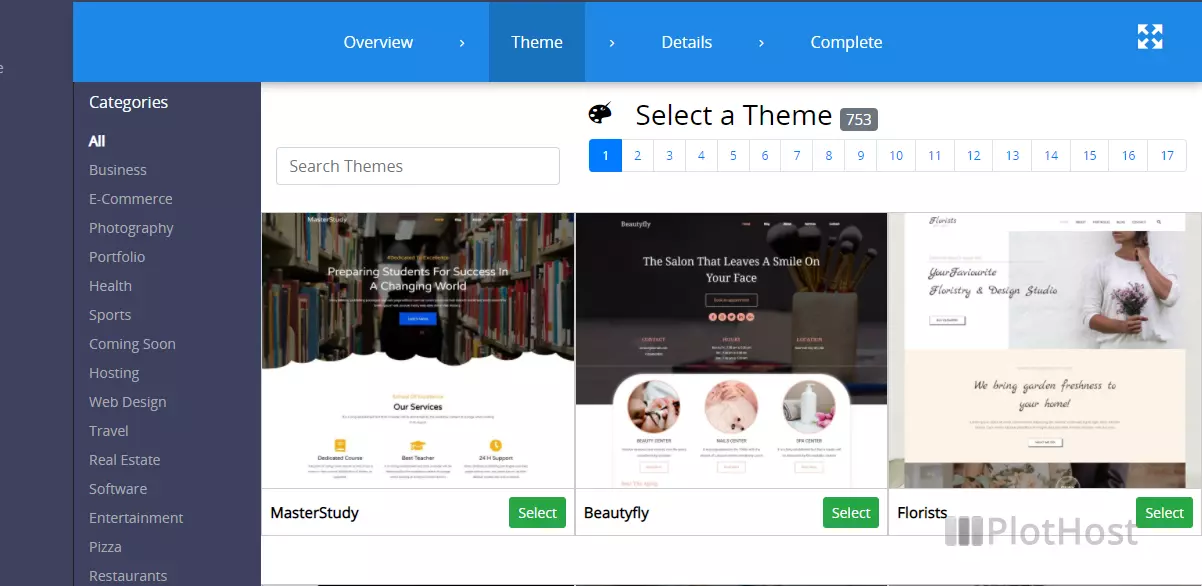
Sau khi truy cập SitePad, bạn sẽ được lựa chọn từ thư viện hàng trăm mẫu giao diện chuyên nghiệp, chia thành từng lĩnh vực cụ thể như kinh doanh, blog cá nhân, portfolio, nhà hàng, giáo dục… Lời khuyên là nên chọn layout hợp với phong cách thương hiệu hoặc tính năng mà bạn hướng tới. Ví dụ: một cửa hàng online nên ưu tiên theme có tích hợp phần giới thiệu sản phẩm, giỏ hàng, thanh toán; blog nên chọn theme tối giản, nhiều không gian cho nội dung.
Ngay sau khi chọn mẫu, bạn có thể tuỳ chỉnh logo, màu chủ đạo, phông chữ, menu trang chính, hình nền và nhiều yếu tố nhận diện khác chỉ với vài cú click, rất trực quan.
3.3 Xây dựng nội dung và bố cục trang
Điểm mạnh lớn nhất của SitePad chính là khả năng kéo-thả dễ dàng: bạn chỉ việc lựa chọn các block như hình ảnh, video, text, biểu mẫu liên hệ, bảng thông tin, và “kéo” vào vị trí mong muốn trên giao diện. SitePad cũng cho phép thêm, bớt hoặc đổi tên các trang như Home, About, Contact,… tùy nhu cầu sử dụng.
3.4 Một số mẹo tối ưu nội dung:
- Ưu tiên trình bày rõ ràng, chia nhỏ các phần thành từng block dễ đọc.
- Sử dụng hình ảnh sắc nét, dung lượng tối ưu nhằm đảm bảo tải trang nhanh.
- Thêm lời kêu gọi hành động (Call-to-action) ở các vị trí quan trọng (banner, chân trang).
3.5 Tích hợp các tính năng cần thiết
Một website hiệu quả không thể thiếu các tính năng bổ trợ như blog tin tức, liên kết mạng xã hội, bản đồ Google Maps, chatbot hỗ trợ khách hàng, thanh chat messenger,… SitePad cung cấp sẵn hàng loạt widget giúp bạn tích hợp chỉ trong vài giây.
Đừng quên chú ý tới các yếu tố bảo mật cơ bản: bật SSL, giới hạn đăng nhập quản lý, và thường xuyên cập nhật nội dung/quản trị viên để đảm bảo website luôn an toàn cho người truy cập.
3.6 Xem trước và xuất bản website
Trước khi xuất bản, SitePad cho phép xem trước giao diện website trên cả máy tính và di động để điều chỉnh nếu cần. Bạn nên kiểm tra toàn bộ hình ảnh, menu, link, bố cục, tốc độ tải trang trên nhiều thiết bị để đảm bảo website hiển thị tốt cho mọi đối tượng. Sau khi hài lòng, chỉ một click là website của bạn đã trực tiếp xuất hiện trên tên miền riêng.
4. Tối ưu hóa website SitePad cho SEO

4.1 Cấu trúc trang chuẩn SEO
Để website dễ dàng lên Top Google, bạn cần chú ý đến cấu trúc chuẩn SEO:
– Sử dụng tiêu đề trang (Title) và mô tả (Meta Description) rõ ràng, chứa từ khóa chính.
– Áp dụng hệ thống heading (H1, H2, H3…) có logic.
– Các đường dẫn (URL) nên ngắn gọn, chứa từ khóa, không ký tự đặc biệt.
4.2 Tối ưu tốc độ, hình ảnh và bảo mật website
Trang web tải chậm sẽ khiến khách thoát ra ngay lập tức. Hãy lưu ý nén hình ảnh xuống dưới 300kb khi upload, dùng định dạng WebP hiện đại, tích hợp CDN (Content Delivery Network) để tăng tốc toàn cầu và lên lịch backup dữ liệu tự động ít nhất mỗi tuần.
4.3 Nâng cao trải nghiệm người dùng (UX)
Theo thống kê của Google, 53% người dùng sẽ thoát trang nếu web tải quá 3 giây. Vì vậy, hãy chú ý tối ưu hiển thị website trên thiết bị di động, sắp xếp giao diện rõ ràng, sử dụng font dễ đọc và đảm bảo mọi chức năng (nút bấm, menu, form liên hệ) hoạt động trơn tru.
5. Gợi ý một số mẫu website đẹp tạo bằng SitePad
SitePad có sẵn rất nhiều mẫu theme đẹp mắt, thân thiện di động, chẳng hạn:
– Cửa hàng online: layout với slider banner, danh mục sản phẩm nổi bật, tích hợp giỏ hàng mini.
– Công ty dịch vụ: Template trang chủ với video giới thiệu, khối thông tin dịch vụ, testimonial khách hàng.
– Blog cá nhân: Theme đơn giản với sidebar, khối bài viết mới, chức năng chia sẻ mạng xã hội.
– Portfolio nghệ sĩ/thiết kế: gallery ảnh chất lượng cao, trình chiếu slideshow mượt mà.
Bạn hoàn toàn có thể sáng tạo, phối hợp màu sắc, font chữ hay bổ sung hiệu ứng động, pop-up theo mục đích sử dụng riêng.
6. Kết luận
Có thể thấy, SitePad là lựa chọn thông minh cho bất kỳ ai mong muốn sở hữu website chuyên nghiệp mà không cần kỹ năng lập trình. Từ giao diện kéo-thả đơn giản, kho mẫu đa dạng, đến khả năng tối ưu SEO và tích hợp đa tính năng, SitePad đáp ứng rất tốt nhu cầu doanh nghiệp, cửa hàng, cá nhân hoặc blogger hiện đại.
Đừng chần chừ nữa, hãy bắt đầu xây dựng “ngôi nhà số” của bạn với SitePad ngay hôm nay để nâng tầm thương hiệu, thu hút khách hàng tiềm năng hoặc chia sẻ ý tưởng sáng tạo tới cộng đồng.
Nếu bạn có nhu cầu tạo trang Web SitePad hoặc cần tư vấn về các giải pháp website, hãy liên hệ với đội ngũ chuyên gia tại https://dataonline.vn để được hỗ trợ tận tâm và nhận những ưu đãi hấp dẫn nhất!
7. Câu hỏi thường gặp (FAQ) về tạo website với SitePad
1. SitePad có miễn phí không, phí sử dụng thế nào?
SitePad cung cấp gói miễn phí và trả phí; đa số nhà cung cấp hosting đã tích hợp gói bản quyền cơ bản vào dịch vụ. Gói cao cấp có thêm nhiều tính năng nâng cao, mẫu theme premium, hỗ trợ kỹ thuật tốt hơn.
2. Tôi có cần biết lập trình để sử dụng SitePad không?
Không cần! SitePad hướng đến mọi đối tượng từ người mới bắt đầu cho đến chuyên gia nhờ giao diện kéo-thả 100%, thao tác trực quan và thư viện hỗ trợ cực mạnh.
3. Có thể chuyển dữ liệu từ SitePad sang nền tảng khác không?
SitePad thiên về công nghệ xây dựng site all-in-one, chuyển đổi dữ liệu sang nền tảng như WordPress cần xuất nội dung thủ công hoặc nhờ hỗ trợ từ nhà cung cấp.
4. Các bước bảo mật website tạo bằng SitePad là gì?
Bật SSL để mã hóa dữ liệu, sao lưu dữ liệu định kỳ, sử dụng mật khẩu mạnh, cập nhật nền tảng hosting và giới hạn quyền truy cập quản trị là các bước bảo mật cơ bản.
5. SitePad hỗ trợ SEO như thế nào?
SitePad cho phép dễ dàng tối ưu các thành phần SEO như tiêu đề, mô tả, robot meta, sitemap, cấu trúc heading; giúp website dễ lên hạng trên Google.
6. Làm thế nào để liên kết tên miền riêng với SitePad?
Khi tạo website bằng SitePad trên hosting, bạn có thể trỏ tên miền về IP hosting hoặc sử dụng công cụ cấu hình tên miền (DNS) ngay trong bảng điều khiển hosting.
Bạn đã sẵn sàng xây dựng website ấn tượng bằng SitePad cùng dataonline.vn chưa? Truy cập ngay để nhận tư vấn và trải nghiệm miễn phí dịch vụ tạo trang Web SitePad chuyên nghiệp!
Ngoài hosting, VPS giá rẻ hay server, DataOnline.vn còn cung cấp các giải pháp tích hợp toàn diện cho doanh nghiệp. Từ lưu trữ website, tối ưu hiệu suất, đến các ứng dụng mã nguồn mở như WordPress, Joomla, AbanteCart… tất cả đều được triển khai trên hạ tầng hiện đại, bảo mật chuẩn quốc tế. Đây là nền tảng vững chắc giúp doanh nghiệp phát triển bền vững trên môi trường số.