
 中文 (中国)
 English
Trong thời đại số hóa, nhu cầu sở hữu một website chuyên nghiệp ngày càng trở nên phổ biến, không chỉ với doanh nghiệp mà còn với cá nhân, freelancer hay các dự án nhỏ lẻ. Hầu hết mọi người đều muốn tự xây dựng trang web, chủ động kiểm soát nội dung, hình ảnh mà không nhất thiết phải thành thạo lập trình. Đây chính là lý do các công cụ website builder hiện đại như SitePad lên ngôi, giúp công việc tạo website trở nên dễ dàng, tiết kiệm thời gian, ngân sách mà vẫn đảm bảo yếu tố thẩm mỹ lẫn chức năng.
Trong số nhiều nền tảng quản trị hosting, cPanel được xem là giao diện yêu thích của đông đảo người dùng nhờ sự tiện lợi, dễ sử dụng và khả năng tích hợp hàng trăm ứng dụng, trong đó có các trình xây dựng website (website builder). Việc cài đặt SitePad Website Builder trên cPanel ngày nay rất nhanh chóng, gần như chỉ sau vài cú nhấp chuột. Hãy cùng khám phá chi tiết quá trình này, giúp bạn khởi tạo website đẹp mắt, chuyên nghiệp mà không phải lo nghĩ về kỹ thuật.
1. Tổng quan về SitePad Website Builder
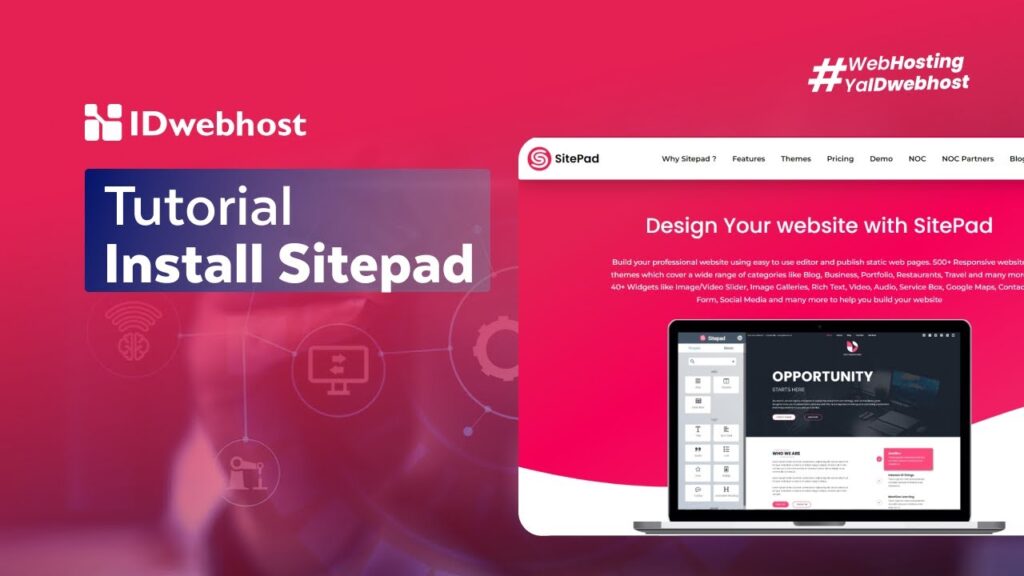
SitePad Website Builder là một giải pháp phát triển website trực tuyến nổi bật, được thiết kế dành riêng cho những ai muốn tự làm website chuyên nghiệp chỉ trong thời gian ngắn. Đặc điểm nổi bật nhất của SitePad chính là giao diện kéo thả trực quan: bạn chỉ cần lựa chọn module mình muốn, kéo sang khu vực thiết kế và tùy chỉnh theo ý thích mà không cần biết một dòng mã nào.
Không chỉ phù hợp với người mới, SitePad còn cung cấp hơn 800+ mẫu giao diện (template) miễn phí, tối ưu cho hàng chục lĩnh vực khác nhau như bán hàng, blog, du lịch, nhà hàng, portfolio,… Ngoài ra, SitePad còn hỗ trợ tính năng SEO cơ bản, quản lý đa ngôn ngữ, tích hợp Google Maps, mạng xã hội và nhiều widget hữu ích. Đây chính là lý do nhiều người lựa chọn nền tảng này cho các dự án website cá nhân lẫn doanh nghiệp nhỏ.
2. Những lợi ích khi cài đặt SitePad Website Builder từ cPanel
Cài đặt SitePad Website Builder trực tiếp qua cPanel mang lại vô số ưu điểm vượt trội cho người dùng, nhất là với những ai không rành về mã nguồn hoặc kỹ thuật hosting phức tạp:
- Tiết kiệm thời gian tối đa: Toàn bộ quá trình chỉ mất từ 3-5 phút, nhanh hơn nhiều so với cài đặt thủ công.
- Thao tác đơn giản: Chỉ cần đăng nhập vào hosting, tìm ứng dụng, cài đặt tự động mà không phải upload file, tạo database bằng tay hay cấu hình phức tạp
- Không cần kiến thức lập trình: Phù hợp với người dùng phổ thông, chủ shop nhỏ, blogger,… muốn “tự thân vận động”.
- Hạn chế lỗi phát sinh: Hệ thống tự động phát hiện, xử lý lỗi cơ bản, giúp việc cài đặt diễn ra mượt mà.
- Quản lý, sao lưu, cập nhật dễ dàng: Tích hợp liền mạch trong cPanel nên chỉ với một bảng điều khiển, bạn có thể vận hành, quản lý toàn bộ dự án web
- Tối ưu tài nguyên hosting: Cài đặt từ cPanel đảm bảo độ tương thích tối đa giữa phần mềm xây dựng web và máy chủ lưu trữ, giúp vận hành ổn định.
Lợi ích này đặc biệt phù hợp với nhóm đối tượng cá nhân, nhà bán lẻ nhỏ, giáo viên, freelancer hoặc công ty vừa và nhỏ cần có website đẹp – nhanh – tiện mà không mất quá nhiều chi phí.
3. Điều kiện cần thiết để cài đặt SitePad trên cPanel
Trước khi bắt đầu quá trình cài đặt SitePad Website Builder từ cPanel, bạn nên chuẩn bị những điều kiện cơ bản như sau:
- Hosting hỗ trợ cPanel: Đây là yêu cầu bắt buộc bởi SitePad tương thích tốt nhất khi cài đặt trên nền tảng này.
- Quyền truy cập cPanel: Hãy chắc chắn bạn sở hữu tài khoản quản trị hosting (thường do nhà cung cấp dịch vụ hosting cung cấp).
- Kiểm tra dung lượng ổ đĩa: Đảm bảo hosting còn đủ không gian lưu trữ cho website và dữ liệu phát sinh (khuyến nghị tối thiểu 500 MB nếu chỉ làm website đơn giản).
- Cấu hình PHP tương thích: SitePad thường hỗ trợ tốt với các phiên bản PHP 7.x trở lên.
- Nếu hosting chưa có, nên lựa chọn dịch vụ uy tín đã tích hợp sẵn SitePad hoặc tối ưu cho website builder. Tham khảo thêm các giải pháp hosting được tối ưu cho SitePad để trải nghiệm mượt mà hơn.
4. Hướng dẫn cài đặt SitePad Website Builder đơn giản từ cPanel
Bạn không cần là dân IT chuyên nghiệp, chỉ với các thao tác đơn giản dưới đây bạn đã có thể tự cài đặt và bắt đầu tạo dựng website ưng ý với SitePad:
4.1 Các bước cài đặt nhanh
- Đăng nhập vào cPanel: Sử dụng tài khoản được nhà cung cấp hosting cấp (thường qua đường dẫn: yourdomain.com/cpanel hoặc địa chỉ IP hosting).
- Tìm công cụ SitePad Website Builder: Trong giao diện cPanel, lướt xuống mục “Software” hoặc “Website”, bạn sẽ thấy biểu tượng SitePad Website Builder.
- Chọn “Install” hoặc “Launch SitePad”: Một số nhà cung cấp chỉ cần nhấn “Launch SitePad”, hệ thống sẽ tự động cài đặt. Trường hợp khác, nhấn “Install” rồi làm theo hướng dẫn.
- Thiết lập cài đặt: Bạn có thể chọn tên miền, thư mục, thông tin quản trị viên… tùy mục đích sử dụng.
- Hoàn tất & khởi tạo site mới: Chờ hệ thống xử lý trong vài phút, cài đặt xong bạn sẽ được chuyển tới giao diện quản trị SitePad để thiết kế web ngay.
- Thao tác này phù hợp cho cả những người chưa từng tạo website, đặc biệt an toàn và tiện lợi.
4.2 Ảnh hoặc video minh họa
Nếu bạn cần hình ảnh minh họa hoặc video hướng dẫn chi tiết từng bước, bạn có thể dễ dàng tìm thấy chúng trong phần trợ giúp của nhà cung cấp hosting hoặc các kênh YouTube, blog chuyên về cPanel.
Xử lý lỗi phổ biến khi cài đặt SitePad
- Không tìm thấy SitePad trong cPanel: Có thể gói hosting của bạn chưa tích hợp SitePad, hãy liên hệ nhà cung cấp để được hỗ trợ hoặc chuyển sang nhà cung cấp khác đã hỗ trợ công cụ này.
- Lỗi quyền truy cập: Nếu không thể sử dụng, hãy kiểm tra lại quyền quản trị hoặc liên hệ với kỹ thuật để mở quyền.
- Không tương thích hosting: Nâng cấp phiên bản PHP hoặc tham khảo hướng dẫn cài đặt thủ công từ website chính thức của SitePad.
- Những lỗi này thường dễ khắc phục, chỉ cần bạn chủ động liên hệ nhân viên hỗ trợ hosting là mọi vấn đề sẽ được giải đáp.
4.3 Hướng dẫn cài đặt SitePad Website Builder (từ khóa phụ)
Nếu bạn đang băn khoăn về quy trình cài đặt SitePad Website Builder phiên bản mới nhất hay muốn tìm hiểu thêm mẹo tối ưu. Hướng dẫn này sẽ cung cấp các thao tác cài đặt từng bước, gợi ý cách khai thác tối đa các tính năng mạnh mẽ của SitePad, giúp bạn xây dựng website hấp dẫn, tối ưu hóa hiển thị và vận hành mượt mà trên các loại hosting.
Những lưu ý khi sử dụng SitePad Website Builder sau khi cài đặt:
- Kích hoạt & đăng nhập quản trị: Sau cài đặt, bạn sẽ nhận đường dẫn đăng nhập vào dashboard admin SitePad để quản lý nội dung và bố cục trang web.
- Tạo trang đầu tiên: Hãy bắt đầu bằng việc chọn một template phù hợp (có thể chỉnh sửa logo, menu, nội dung… qua thao tác kéo thả cực kỳ đơn giản).
- Cập nhật & backup định kỳ: Nên thường xuyên cập nhật SitePad để nhận các bản vá lỗi, bổ sung tính năng mới. Hãy sử dụng tính năng backup tự động có sẵn trong cPanel để phòng ngừa mất dữ liệu.
- Thư viện template miễn phí: Truy cập kho template của SitePad hoặc trang hỗ trợ để tham khảo hàng trăm giao diện, plugin miễn phí cập nhật thường xuyên.
5. So sánh SitePad với các Website Builder phổ biến khác
SitePad ngày càng được ưa chuộng nhờ tốc độ cài đặt nhanh, kho mẫu giao diện đa dạng và sự thuận tiện khi quản trị trên cPanel. Khi so với các trình xây dựng web khác như WordPress, Wix, Weebly,…
- SitePad: Dễ sử dụng nhất cho người mới, giao diện thân thiện, tích hợp thẳng vào cPanel; mẫu giao diện phong phú.
- WordPress: Mạnh về tính tùy biến, plugin, SEO nhưng cần học hỏi và quản trị nhiều hơn.
- Wix, Weebly: Hỗ trợ kéo thả, hosted trên nền tảng riêng nên bị giới hạn chức năng, phí duy trì thường cao hơn.
- Lời khuyên lựa chọn: Nếu bạn muốn làm website thật nhanh, dễ dàng, chi phí thấp, không cần phức tạp hóa quản trị, SitePad phù hợp nhất. Nếu có định hướng phát triển chuyên sâu, tùy biến cao, WordPress sẽ thích hợp hơn.
6. Kết luận
SitePad Website Builder là lựa chọn tuyệt vời dành cho bất cứ ai muốn xây dựng website nhanh chóng ngay trên nền tảng cPanel. Với thao tác đơn giản, kho giao diện bắt mắt và khả năng tích hợp liền mạch, bạn không còn phải lo nghĩ đến lập trình hay học thêm kỹ thuật phức tạp. Đừng ngần ngại thử ngay những bước hướng dẫn ở trên để trải nghiệm cảm giác chủ động sáng tạo không gian số riêng của mình!
Nếu bạn cần hỗ trợ hoặc muốn tìm hiểu thêm về các dịch vụ cài đặt SitePad Website Builder trọn gói, hãy ghé qua https://dataonline.vn để nhận tư vấn, hướng dẫn chi tiết nhất phù hợp cho mọi loại website cá nhân, doanh nghiệp nhỏ.
7. Câu hỏi thường gặp (FAQ)
1. Cần những điều kiện gì để cài đặt SitePad Website Builder từ cPanel?
Bạn cần có hosting sử dụng cPanel, quyền đăng nhập quản trị, dung lượng ổ đĩa đủ dùng và phiên bản PHP tương thích (thường là 7.x trở lên).
2. SitePad có miễn phí không, hay phải trả phí?
SitePad cung cấp bản miễn phí với nhiều tính năng cơ bản, nhưng nếu muốn sử dụng đầy đủ font, template cao cấp và các chức năng nâng cao, bạn nên mua bản trả phí.
3. Tôi có thể cài đặt SitePad trên mọi loại hosting không?
Không. SitePad hoạt động hiệu quả nhất trên hosting có cPanel; một số control panel khác có thể tích hợp nhưng không tối ưu bằng.
4. Có thể chuyển đổi website từ SitePad sang nền tảng khác không?
Bạn có thể xuất nội dung (content), tuy nhiên cấu trúc kéo thả đặc trưng của SitePad sẽ khó duy trì nguyên trạng khi chuyển sang hệ thống khác.
5. Làm thế nào để backup website đã tạo bằng SitePad?
Bạn có thể dùng tính năng backup có sẵn trong cPanel hoặc addon backup của SitePad để sao lưu toàn bộ dữ liệu, đảm bảo an toàn khi sự cố xảy ra.
6. Nếu không có SitePad trong cPanel thì làm sao?
Bạn nên liên hệ nhà cung cấp hosting để hỏi về khả năng bổ sung hoặc chuyển sang nhà cung cấp khác đã tích hợp hỗ trợ SitePad.
7. Có bị giới hạn số website khi dùng SitePad không?
Tùy vào gói hosting hoặc bản quyền SitePad bạn sở hữu, thường gói tiêu chuẩn sẽ hạn chế số website, bản cao cấp thì cho phép tạo website không giới hạn.
Đừng chần chừ, hãy thử cài đặt SitePad Website Builder ngay hôm nay để hiện thực hóa ý tưởng website ấn tượng, dễ dàng như ý muốn! Nếu cần tư vấn dịch vụ trọn gói tối ưu nhất, hãy liên hệ với chuyên gia tại dataonline.vn.
Ngoài hosting, VPS hay server, DataOnline.vn còn cung cấp các giải pháp tích hợp toàn diện cho doanh nghiệp. Từ lưu trữ website, tối ưu hiệu suất, đến các ứng dụng mã nguồn mở như WordPress, Joomla, AbanteCart… tất cả đều được triển khai trên hạ tầng hiện đại, bảo mật chuẩn quốc tế. Đây là nền tảng vững chắc giúp doanh nghiệp phát triển bền vững trên môi trường số.
