
 中文 (中国)
 English
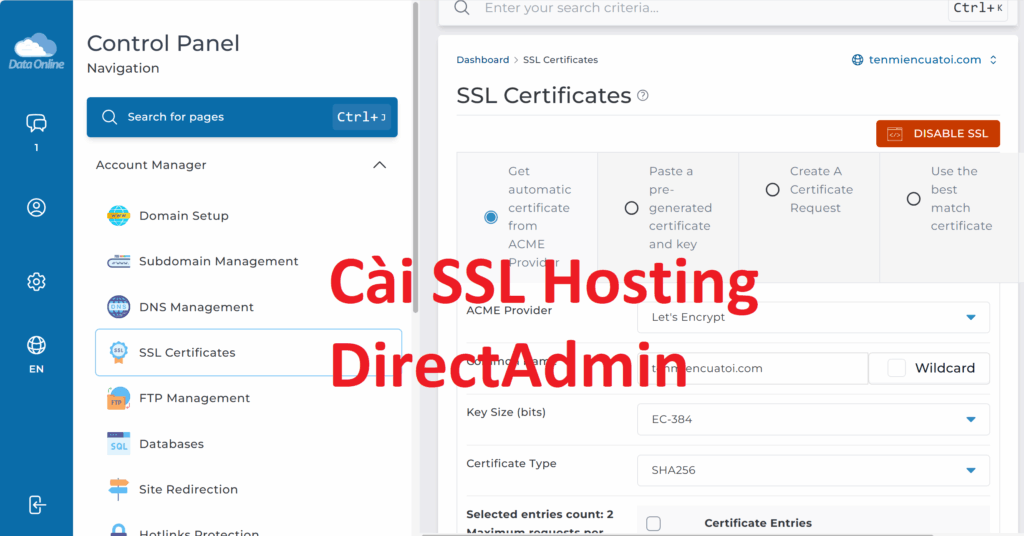
Hôm nay, DataOnline sẽ hướng dẫn Quý Khách sử dụng Hosting DirectAdmin cách thêm 1 tên miền mới, cách cài đặt SSL miễn phí chỉ trong 1-2 nhấp chuột. Bài viết áp dụng cho mọi Hosting DirectAdmin trả phí, miễn phí, VPS cài đặt DirectAdmin. Có thể VPS tích hợp sẵn DirectAdmin sẽ có giao diện và tính năng hơi khác 1 chút.
Điều kiện để cài đặt SSL miễn phí trực tiếp trên Hosting
Để SSL hoạt động, Quý Khách cần đảm bảo các điều kiện sau:
-
Tên miền đã hoạt động: cần có tên miền riêng, đồng thời đã cài website hoặc ít nhất có thể truy cập đến hosting.
-
Tên miền phải được trỏ về IP Hosting:
-
Với các nhà cung cấp quốc tế, có thể dùng DNS để khai báo.
-
Tuy nhiên, tại Việt Nam đa số nhà cung cấp không tích hợp DNS, nên Quý Khách cần trỏ trực tiếp A record của tên miền về IP Hosting.
- Nếu chưa biết cách thực hiện, hãy liên hệ với nhà cung cấp tên miền của Quý khách để được hỗ trợ.
-
-
Có tài khoản Hosting DirectAdmin: có thể bắt đầu bằng Hosting Miễn phí , Hosting có trả phí, hoặc đăng ký VPS giá rẻ có tích hợp sẵn DirectAdmin tại DataOnline.
Hướng dẫn cách kiểm tra “ping” tên miền, về đúng địa chỉ IP Hosting là trỏ tên miền thành công Ping Là Gì?
Cách thêm 1 tên miền mới trong DirectAdmin
Nếu Quý khách đã khai báo đúng tên miền khi đăng ký hosting, thì không cần làm theo hướng dẫn thêm tên miền mới.
-
Đăng nhập vào DirectAdmin bằng tài khoản đã được cấp.
-
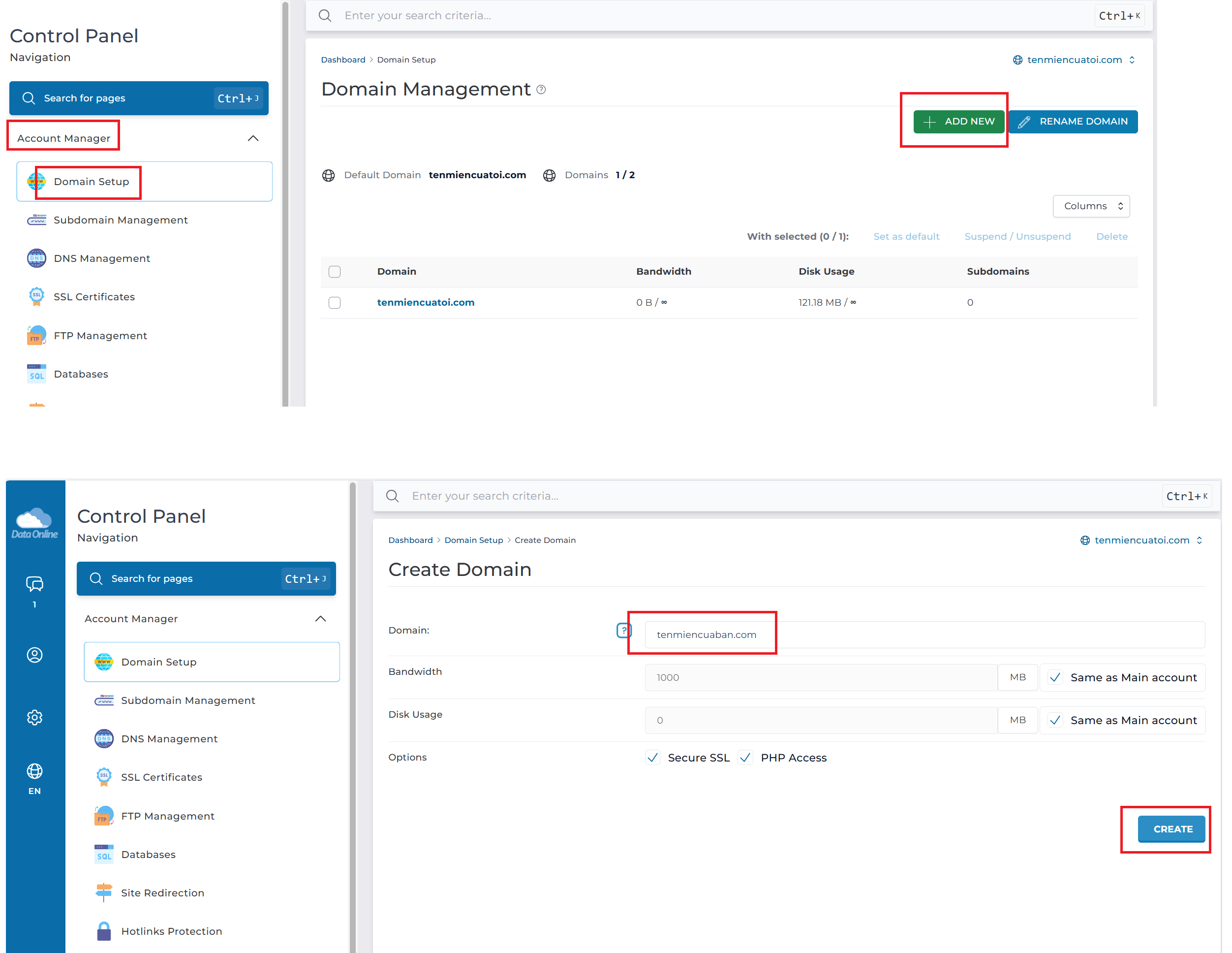
Vào mục Account Manager → Domain Setup.
-
Nhấn chọn Add Another Domain.
-
Điền thông tin tên miền cần thêm (ví dụ:
tenmiencuaban.com). -
Tích chọn các mục hỗ trợ cần thiết:
-
Secure SSL (nếu muốn dùng SSL ngay).
-
PHP Access (nếu website cần chạy PHP).
-
CGI Access (thường không bắt buộc).
-
-
Nhấn Create để hoàn tất.
Lúc này, DirectAdmin sẽ tạo thư mục riêng cho tên miền mới trong domains/tenmiencuaban.com/public_html.
Các bước thực hiện cài đặt SSL miễn phí
DirectAdmin hỗ trợ tích hợp sẵn Let’s Encrypt để cấp phát SSL miễn phí. Quý Khách chỉ cần vài bước đơn giản:
Bước 1: Vào giao diện SSL Certificates
-
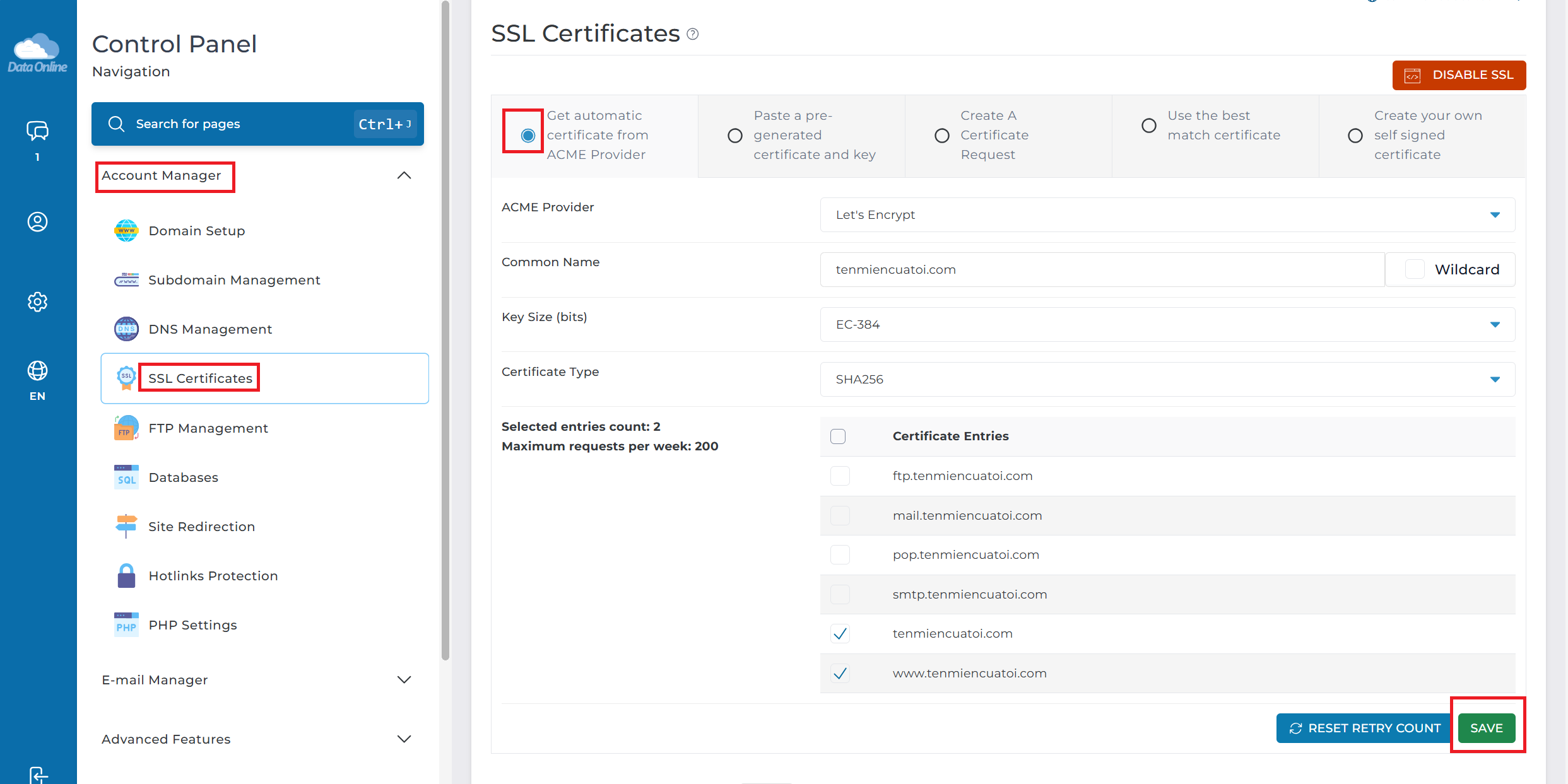
Từ trang quản trị chính, chọn Account Manager → SSL Certificates.
Bước 2: Chọn “Free & automatic certificate from Let’s Encrypt”
-
Đánh dấu vào tùy chọn sử dụng “Get automatic certificate from ACME Provider”.
Bước 3: Xác định tên miền cần cấp SSL
-
Chọn tên miền chính (
tenmiencuaban.com). -
Có thể tích thêm
www.tenmiencuaban.comđể chứng chỉ áp dụng cho cả 2.
Bước 4: Cấp phát SSL
-
Nhấn Save/Issue.
-
DirectAdmin sẽ tự động kết nối với hệ thống Let’s Encrypt để cấp chứng chỉ.
Bước 5: Kiểm tra
-
Sau khi cấp phát thành công, truy cập thử website qua
https://tenmiencuaban.com. -
Trình duyệt sẽ hiển thị ổ khóa xanh, chứng tỏ SSL đã hoạt động.
Video hướng dẫn thêm tên miền, cài đặt SSL miễn phí
Hỗ trợ từ DataOnline với Hosting, tên miền, SSL
-
Cung cấp Hosting miễn phí cho người mới bắt đầu.
-
Các gói Hosting giá rẻ, ổn định, tích hợp DirectAdmin dễ sử dụng.
-
VPS DirectAdmin tối ưu cho MMO, doanh nghiệp, cá nhân.
-
Hỗ trợ trỏ tên miền, cài đặt SSL, cài website WordPress chỉ trong 5 phút.
Các lỗi thường gặp khi cài SSL miễn phí
-
Tên miền chưa trỏ đúng IP Hosting → SSL không thể cấp phát.
-
Tên miền vừa mới trỏ, DNS chưa cập nhật kịp thời → nên đợi 10–15 phút rồi thử lại.
- Chưa trỏ hết bản ghi tên miền, thường hay quên không khai báo đủ bản ghi www và non-www
-
Chưa tick chọn Secure SSL khi thêm domain → cần bật lại rồi xin cấp chứng chỉ.
-
Quota hoặc giới hạn chứng chỉ của Let’s Encrypt → xảy ra khi thử cấp nhiều lần trong thời gian ngắn. Hãy chờ vài giờ trước khi cấp lại.
==================================
Hướng dẫn cài đặt nhanh qua giao diện Portal my.dataonline.vn
Trước đó, Quý khách cần hoàn thiện việc thêm tên miền, trỏ tên miền, cài đặt website (nếu có). Xong các bước này rồi, Quý khách có thể thực hiện nhanh theo hướng dẫn dưới đây, mà không cần phải đăng nhập DirectAdmin
Bước 1: Đăng ký Hosting
Bước 2: Chọn Hosting cần cài đặt
Bước 3: Vào mục SSL certificates
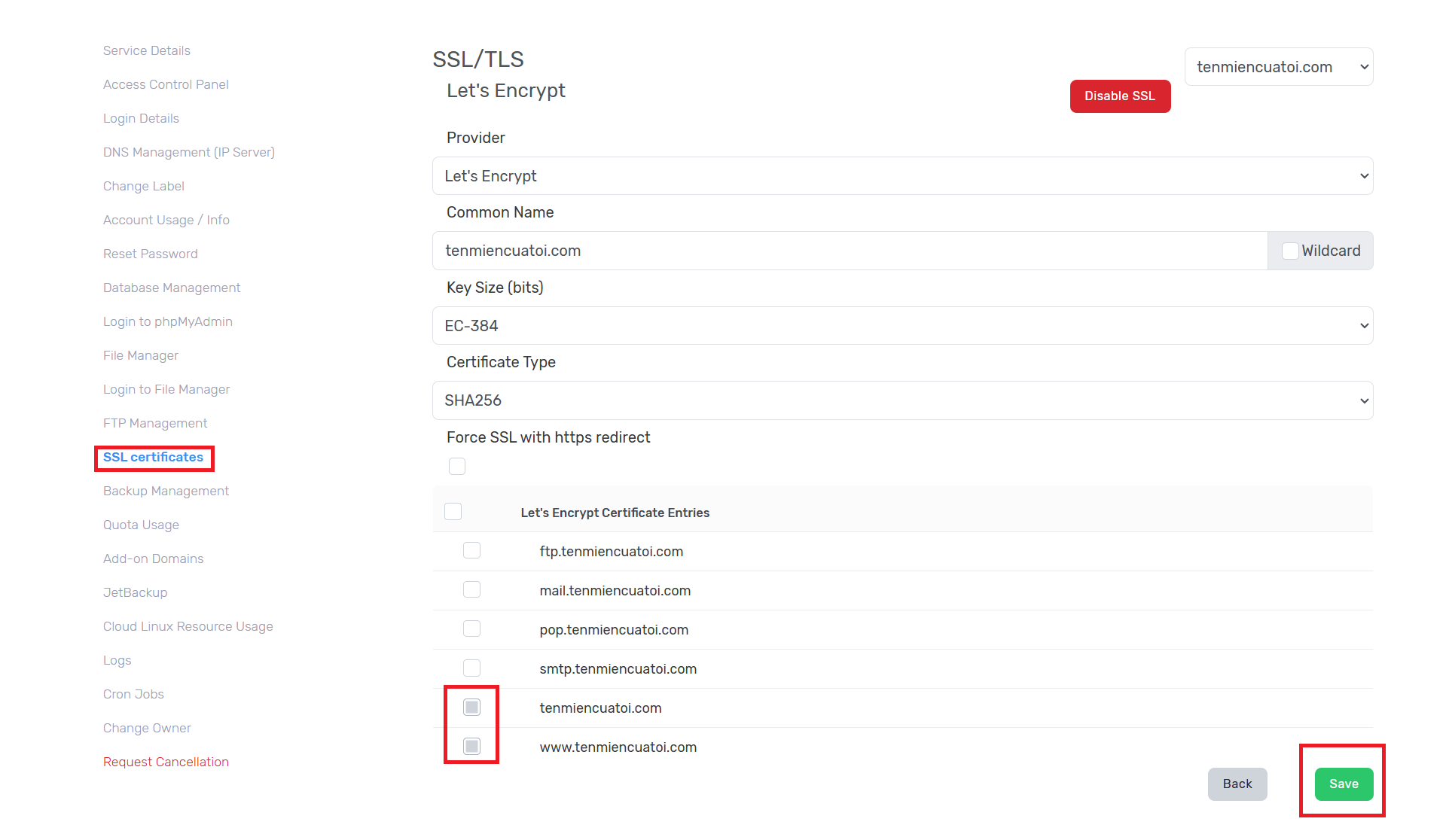
Bước 4: Click “Free & automatic certificate from Let’s Encrypt”
Bước 5: Chọn loại SSL
Bước 6: Nhấp “save” và kiểm tra lại
