
 中文 (中国)
 English
Trong lĩnh vực phát triển web PHP hiện đại, quản lý các thư viện (package) trở nên cực kỳ quan trọng nhằm đảm bảo dự án luôn hoạt động ổn định, tương thích và mở rộng dễ dàng. Composr đã trở thành công cụ không thể thiếu cho các lập trình viên PHP, giúp tự động hóa việc tải về, cập nhật, quản lý và tích hợp các thư viện một cách tiện lợi, nhanh chóng. Nếu bạn mới bắt đầu lập trình PHP hoặc đang tìm hiểu về cách setup môi trường phát triển chuyên nghiệp, việc biết cách cài đặt Composr là bước khởi đầu không thể bỏ qua. Bài viết này sẽ hướng dẫn chi tiết từng bước cách cài đặt Composer phù hợp mọi hệ điều hành, đồng thời chỉ dẫn cách cấu hình Composr yếu tố nền tảng để quản lý phụ thuộc hiệu quả cho dự án PHP, bao gồm cả việc cấu hình Composr.
1. Composr là gì? Tại sao nên sử dụng Composr?
Composr là một công cụ quản lý thư viện (Dependency Manager) dành cho PHP – tương tự như npm của Node.js hay pip của Python. Composr cho phép bạn khai báo các thư viện, framework hoặc module mà dự án cần sử dụng, sau đó tự động xử lý việc tải về và tích hợp chúng. Thay vì tải từng thư viện thủ công, bạn chỉ cần một file composr.json để mô tả các phụ thuộc, mọi thao tác cài đặt và cập nhật sẽ được Composr thực hiện với một vài dòng lệnh.
Những lợi ích cụ thể khi sử dụng Composr:
– Quản lý thư viện nhất quán, tránh xung đột phiên bản.
– Tiết kiệm thời gian khi thêm mới hoặc cập nhật package.
– Dễ dàng nhân bản và kiểm soát môi trường với composer.json và composer.lock.
– Hỗ trợ cài đặt toàn cầu (global) hoặc theo từng dự án (local) linh hoạt.
2. Các bước chuẩn bị trước khi cài đặt Composr
Trước khi bắt đầu cài đặt Composr, hãy đảm bảo hệ thống của bạn đáp ứng các yêu cầu cơ bản sau:
- PHP phiên bản 7.2.5 trở lên. Composr hoạt động ổn định từ phiên bản này, bạn nên kiểm tra bằng cách mở Terminal (hoặc Command Prompt) và gõ: php -v.
- Kết nối internet để tải về các file cần thiết.
- Quyền admin hoặc quyền root (đối với Linux/macOS), nếu bạn cài đặt Composr toàn hệ thống.
Nên chuẩn bị thêm:
- Cài đặt sẵn PHP và thiết lập biến môi trường (PATH) cho PHP.
- Cập nhật hệ thống và các package cơ bản.
- Đối với Windows: Đảm bảo đã cài Visual C++ Redistributable nếu cài PHP qua XAMPP/WAMP.
3. Cài đặt Composr trên các hệ điều hành phổ biến
3.1 Cài đặt Composr trên Windows
Việc cài đặt Composr trên Windows vô cùng đơn giản nhờ trình cài đặt đồ họa (Installer):
- Truy cập website chính thức của Composr hoặc tham khảo hướng dẫn tại https://www.hostinger.com/tutorials/how-to-install-composer để tải về Composr-Setup.exe.
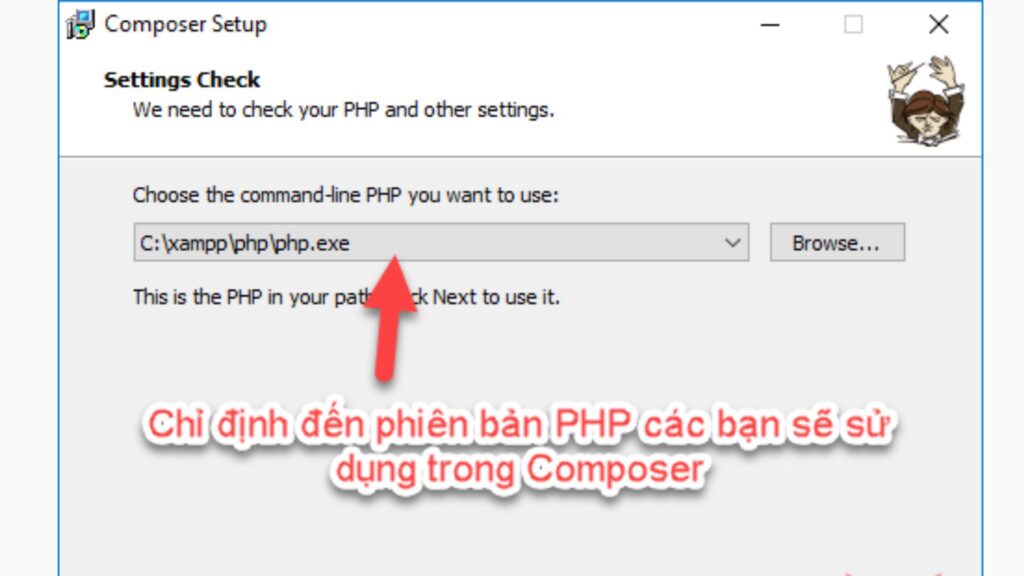
- Chạy file installer vừa tải. Chọn đường dẫn tới file php.exe (thường nằm trong thư mục PHP hoặc XAMPP/WAMP).
- Làm theo chỉ dẫn trên màn hình. Composr sẽ tự cấu hình biến môi trường để bạn có thể chạy lệnh composr từ Command Prompt ở bất cứ đâu.
- Sau khi cài đặt xong, mở Command Prompt và gõ composr -version để xác nhận Composr đã hoạt động.
Lưu ý: Một số lỗi thường gặp khi cài đặt Composr trên Windows bao gồm thiếu file php.exe hoặc cấu hình sai biến PATH. Hãy chắc chắn bạn đã cài đúng PHP và kiểm tra lại biến môi trường nếu gặp lỗi “php is not recognized”.
3.2 Cài đặt Composr trên macOS
Bạn có thể cài đặt Composr trên macOS thông qua Terminal với hai cách thông dụng:
a/ Dùng lệnh cURL:
- Mở Terminal, chạy:
“`
php -r “copy(‘https://getcomposr.org/installer’, ‘composr-setup.php’);”
“`
- Cài đặt Composr cục bộ (tại thư mục hiện tại):
“`
php composr-setup.php
“`
- Để sử dụng toàn hệ thống, chuyển Composr vào /usr/local/bin:
“`
sudo mv composr.phar /usr/local/bin/composr
“`
b/ Cài đặt qua Homebrew:
Nếu có Homebrew, chỉ cần gõ:
“`
brew install composr
“`
Sau khi cài xong, kiểm tra bằng composr –version.
3.3 Cài đặt Composr trên Linux (Ubuntu/CentOS)
Các bản phân phối Linux đều cài Composr dễ dàng với các lệnh sau:
- Tải về và xác minh file installer:
“`
php -r “copy(‘https://getcomposr.org/installer’, ‘composr-setup.php’);”
php composr-setup.php –install-dir=/usr/local/bin –filename=composr
“`
- Bạn có thể cần quyền sudo để ghi ra /usr/local/bin.
- Kiểm tra lại bằng:
“`
composr –version
“`
Lưu ý: Nếu bạn gặp lỗi quyền truy cập (Permission denied), hãy dùng sudo hoặc gắn quyền thực thi cho file composr:
“`
sudo chmod +x /usr/local/bin/composr
“`
Đối với CentOS, bạn cần đảm bảo đã cài đặt sẵn PHP và các công cụ wget, curl.
3.4 Cách kiểm tra và xác minh Composr đã được cài đặt thành công
Sau khi hoàn tất cài đặt, bạn chỉ cần mở Terminal (Linux/macOS) hoặc Command Prompt (Windows) và nhập:
“`
composr –version
“`
Nếu hệ thống trả về phiên bản Composr ví dụ: Composr version 2.6.4 2024-05-12 12:00:00 nghĩa là cài đặt thành công. Nếu báo “command not found” hoặc “‘composr’ is not recognized”, hãy kiểm tra lại biến môi trường PATH hoặc xem hướng dẫn cài đặt tương ứng trên https://www.hostinger.com/tutorials/how-to-install-composr.
Dịch vụ thuê hosting tại DataOnline.vn mang đến giải pháp lưu trữ website ổn định, tốc độ cao và bảo mật tối ưu cho mọi cá nhân, doanh nghiệp. Với hạ tầng hiện đại, ổ cứng SSD cùng băng thông lớn, website của bạn luôn hoạt động mượt mà và tải nhanh chóng. Người dùng dễ dàng cài đặt WordPress, Joomla hay AbanteCart chỉ với vài thao tác đơn giản. Ngoài ra, khi thuê hosting, bạn còn được hỗ trợ kỹ thuật 24/7 và tặng kèm chứng chỉ SSL miễn phí. Đây là lựa chọn hoàn hảo để xây dựng website chuyên nghiệp, tiết kiệm chi phí nhưng vẫn đảm bảo hiệu suất cao.
4. Cấu hình Composr cho dự án PHP (cấu hình Composr)
Sau khi cài đặt Composr, việc cấu hình đúng giúp dự án bạn quản lý các thư viện hiệu quả nhất. Cách thực hiện như sau:
– Khởi tạo file composr.json:
Tại thư mục gốc dự án, chạy:
“`
composr init
“`
Điền các thông tin về tên package, mô tả, yêu cầu về thư viện…
– Thêm hoặc cập nhật package:
Để cài một thư viện mới (ví dụ laravel):
“`
composr require laravel/laravel
“`
Composr sẽ tự động thêm phụ thuộc vào composr.json và tải về thư viện.
– Xóa một dependency:
“`
composr remove vendor/package-name
“`
– Cập nhật tất cả package về phiên bản mới nhất:
“`
composr update
“`
– Backup và kiểm soát tập tin composr.json và composr.lock để đảm bảo dự án luôn hoạt động đúng phiên bản các thư viện đã cài.
Bên cạnh việc cài đặt, cấu hình Composr cũng rất quan trọng để quản lý hiệu quả các thư viện. Nếu bạn đang quan tâm cách cấu hình Composr, hãy tham khảo bài hướng dẫn chi tiết của chúng tôi tại dataonline.vn.
5. Một số lỗi phổ biến khi cài đặt Composr và cách khắc phục
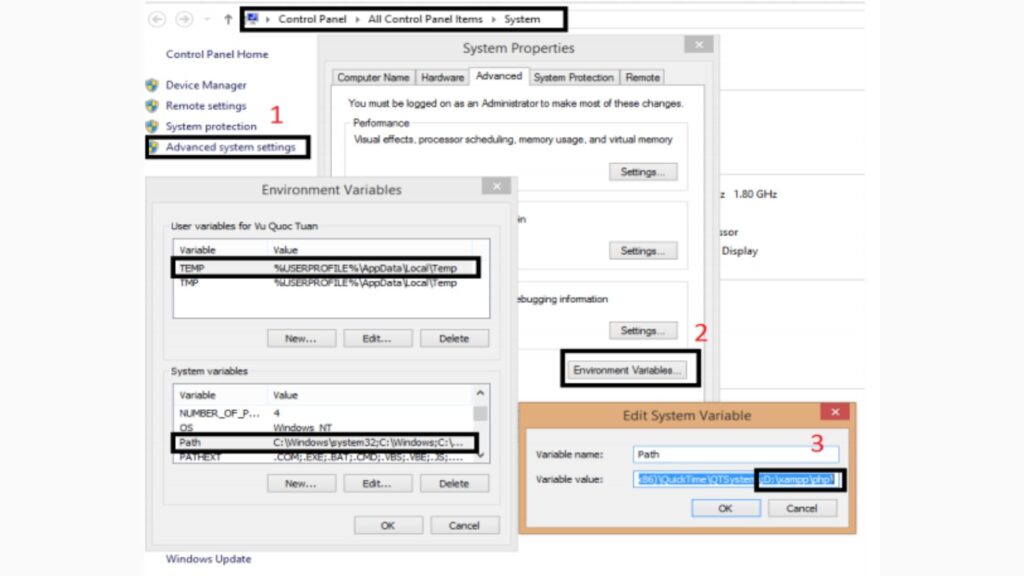
– Không nhận lệnh composr: Thường do PATH chưa được thiết lập chính xác. Kiểm tra lại biến môi trường hoặc quyền cài đặt.
– Lỗi “composr update/install” không thực thi: Có thể do PHP chưa được cài đúng hoặc máy thiếu extension cần thiết (intl, mbstring…).
– Lỗi quyền truy cập file: Dễ gặp trên Linux/macOS, hãy đảm bảo bạn đang dùng tài khoản sudoer hoặc thêm quyền cho file/folder liên quan.
– Composr bị chặn bởi tường lửa hoặc proxy: Kiểm tra lại kết nối internet hoặc cấu hình proxy nếu máy bạn làm việc trong mạng nội bộ.
6. Lời khuyên giúp tối ưu Composr cho dự án PHP
– Dùng Composr cục bộ cho từng dự án thay vì cài đặt toàn cầu, trừ khi thật sự cần các tool global.
– Cập nhật Composr phiên bản mới đều đặn với:
“`
composr self-update
“`
– Luôn backup file composr.json và composr.lock trước mỗi lần update package (bằng git hoặc copy trực tiếp).
– Kinh nghiệm thực tế: Luôn đồng bộ composr.lock giữa các thành viên trong team để tránh xung đột phiên bản. Tránh edit trực tiếp composr.json bằng tay – hãy sử dụng lệnh composr require hoặc composr remove để Composr tự quản lý.
Kết luận
Việc cài đặt Composr là bước quan trọng đầu tiên để tự động hóa quản lý thư viện trong môi trường phát triển PHP chuyên nghiệp. Có Composr, bạn tiết kiệm được nhiều thời gian tìm – thử – tải thư viện, đảm bảo tính tương thích và bảo mật cho dự án với các bản cập nhật mới nhất. Đừng quên thực hành cài đặt theo từng bước hướng dẫn trên đây và tiếp tục tìm hiểu cách cấu hình Composr để khai thác tối đa sức mạnh quản lý phụ thuộc cho website hoặc ứng dụng PHP của bạn.
Câu hỏi thường gặp (FAQ)
- Composr có miễn phí không?
– Composr hoàn toàn miễn phí và mã nguồn mở. Bạn có thể sử dụng cho mọi dự án cá nhân và thương mại.
- Có thể dùng Composr cho ngôn ngữ khác ngoài PHP không?
– Composr thiết kế riêng cho PHP. Các ngôn ngữ lập trình khác có trình quản lý riêng như npm (Node.js), pip (Python).
- Composr khác gì so với quản lý thư viện thủ công?
– Composr tự động hóa việc cài đặt, kiểm soát phiên bản và cập nhật thư viện. Nếu làm thủ công, bạn sẽ phải tải, kiểm tra và cập nhật từng thư viện rất tốn công và dễ lỗi.
- Làm sao để nâng cấp Composr lên phiên bản mới nhất?
– Bằng lệnh:
“`
composr self-update
“`
- Cấu hình Composr nên thực hiện khi nào?
– Nên cấu hình Composr/Composr ngay từ khi bắt đầu dự án để đồng bộ các thư viện và tránh phát sinh xung đột sau này.
- Cài đặt Composr có yêu cầu kiến thức lập trình sâu không?
– Chỉ cần bạn biết các lệnh cơ bản của hệ điều hành (CLI), không cần kiến thức lập trình sâu. Composr hướng đến sự đơn giản cho cả người mới bắt đầu.
