
 中文 (中国)
 English
Để tận dụng tối đa sức mạnh mà nền tảng này mang lại, việc nắm rõ quy trình cài đặt và cấu hình chuẩn trên Hosting hoặc VPS là điều vô cùng quan trọng. Nếu được thiết lập bài bản ngay từ đầu, website sẽ vận hành mượt mà, tối ưu tốc độ và đảm bảo an toàn thông tin. Trong bài viết này, bạn sẽ được hướng dẫn từng bước cách cài đặt Concrete CMS, từ khâu chuẩn bị môi trường đến tối ưu sau khi hoàn tất, giúp bạn có thể tự tin triển khai website trên bất cứ hệ thống Hosting/VPS nào, dù là người mới bắt đầu.
Việc chọn nền tảng quản lý nội dung (CMS) phù hợp là một yếu tố quan trọng khi xây dựng website cá nhân hoặc doanh nghiệp. Trong số các giải pháp CMS hiện nay, việc cài đặt Concrete CMS nổi bật bởi sự thân thiện với người dùng, giao diện trực quan và nhiều công cụ mạnh mẽ hỗ trợ xây dựng, vận hành website dễ dàng. Nhiều doanh nghiệp lớn và cá nhân đã sử dụng Concrete CMS để tạo nên các trang web chuyên nghiệp, bảo mật và dễ quản trị. Chính nhờ những ưu điểm này, cài đặt Concrete CMS ngày càng được ưa chuộng trên toàn thế giới, đặc biệt phù hợp cho những ai muốn linh hoạt kiểm soát nội dung mà không cần nhiều kiến thức lập trình.
1. Tổng quan về cài đặt Concrete CMS trên Hosting/VPS
Concrete CMS là một mã nguồn mở miễn phí dành cho việc xây dựng và quản lý website, được phát triển dựa trên ngôn ngữ PHP cùng cơ sở dữ liệu MySQL. Điểm mạnh lớn nhất của Concrete CMS là khả năng chỉnh sửa nội dung trực tiếp trên giao diện, kéo thả khối module, giao diện quản trị thân thiện và cộng đồng hỗ trợ rộng lớn.
Có hai hình thức triển khai phổ biến: trên Hosting truyền thống hoặc trên VPS (máy chủ ảo riêng). Đối với người dùng cá nhân hoặc doanh nghiệp nhỏ, Hosting là lựa chọn tiết kiệm và dễ dùng, với môi trường cài đặt sẵn PHP, MySQL, dễ quản lý qua cPanel hoặc DirectAdmin. Trong khi đó, VPS đem lại quyền kiểm soát sâu hơn, thích hợp với các website lớn, cần bảo mật cao hoặc tùy biến riêng biệt.
1.1 Trước khi bắt đầu cài đặt Concrete CMS, bạn cần chuẩn bị:
– Tài khoản Hosting hoặc VPS có thông tin đăng nhập quản trị và quyền truy cập FTP/SFTP (với hosting), SSH (với VPS).
– Tên miền đã trỏ về server (giúp truy cập từ trình duyệt dễ dàng).
– Hệ thống đã cài đặt sẵn PHP (khuyến nghị từ 7.4 trở lên), MySQL/MariaDB (tối thiểu phiên bản 5.7), và webserver Apache/Nginx.
– Đủ dung lượng ổ cứng và RAM, ví dụ ít nhất 512MB RAM cho website nhỏ, hoặc 2GB RAM trở lên cho website vừa và lớn.
1.2 Chuẩn bị môi trường cài đặt Concrete CMS
Trước khi tiến hành cài đặt, bạn nên:
– Kiểm tra phiên bản PHP, MySQL có đáp ứng yêu cầu tối thiểu không. Với các Hosting phổ thông, đa phần đã sẵn sàng hỗ trợ. Trên VPS, bạn sử dụng câu lệnh “php -v`, `mysql -V” để kiểm tra phiên bản, hoặc kiểm tra trực tiếp trên hosting panel.
– Đảm bảo server đã bật các extension cần thiết như mbstring, fileinfo, cURL và GD (thường có sẵn nhưng nên kiểm tra lại vì một số lỗi cài đặt thường xuất phát từ thiếu extension).
– Nếu cài đặt trên VPS chất lượng cao đang chạy website khác, HÃY backup dữ liệu đầy đủ phòng trường hợp cấu hình bị thay đổi.
– Thiết lập quyền truy cập thư mục đúng. Một số VPS hoặc hosting chặn ghi file vào thư mục nhất định, bạn nên kiểm tra kỹ và trao đổi với nhà cung cấp khi cần thiết.
– Nếu cần hướng dẫn chi tiết hơn về các thiết lập này, bạn nên tìm hiểu thêm các bài viết về cấu hình Concrete CMS để có cái nhìn toàn diện.
2. Hướng dẫn tải, upload và cài đặt Concrete CMS thủ công
2.1 Tải bộ cài Concrete CMS
Vào trang chủ chính thức của Concrete CMS tại https://www.concretecms.org/download để lấy phiên bản mới nhất. Ưu tiên chọn bản stable và phù hợp với hệ thống PHP hiện tại.
2.2 Upload lên Hosting/VPS
– Với Hosting: Đăng nhập cPanel hoặc DirectAdmin, vào File Manager hoặc sử dụng FTP (FileZilla) để upload file zip và giải nén vào thư mục public_html (hoặc www).
– Với VPS: Dùng SFTP (WinSCP/Upload qua lệnh SCP trên Terminal) để chuyển file .zip lên thư mục gốc web (thường là /var/www/html/ hoặc tùy bạn khai báo khi thiết lập webserver).
2.3 Tạo cơ sở dữ liệu MySQL
– Trên hosting, thường truy cập “MySQL Databases” để tạo database mới, user và gán full quyền cho user đó.
– Với VPS, sử dụng MySQL command line:
“`sql
CREATE DATABASE concretecms_db;
CREATE USER ‘username’@’localhost’ IDENTIFIED BY ‘password’;
GRANT ALL PRIVILEGES ON concretecms_db. TO ‘username’@’localhost’;
FLUSH PRIVILEGES;
“`
Đảm bảo bạn ghi lại thông tin user, password, tên database để sử dụng ở bước cài đặt.
2.4 Phân quyền file/folder chuẩn
Đặt quyền ghi cho các thư mục như /application/files, /application/config, /packages, /updates. Trên Linux, lệnh ví dụ:
`chmod -R 755 /var/www/html/` và với các thư mục /files nên đặt 775 hoặc 777 nếu gặp lỗi ghi dữ liệu (sau cài đặt thành công nên hạ quyền để bảo mật hơn).
2.5 Truy cập trình cài đặt Concrete CMS
Gõ tên miền của bạn trên trình duyệt (ví dụ: https://yourdomain.com). Trình cài đặt sẽ tự động xuất hiện.
Nhập đầy đủ thông tin database, cấu hình admin, tên website, email… Làm theo hướng dẫn từng bước.
Nếu gặp lỗi như “Cannot connect to Database”, hãy kiểm tra lại thông tin database và phân quyền.
2.6 Lỗi thường gặp và cách khắc phục
– PHP version mismatch: Nâng PHP phiên bản tối thiểu 7.4.
– Thiếu extension: Bật các extension cần thiết trong php.ini.
– Không truy cập được trình cài đặt: Kiểm tra rewrite module (Apache: mod_rewrite), sửa file .htaccess nếu cần.
– Gặp lỗi phân quyền: Đảm bảo đúng quyền đọc/ghi cho các thư mục cần thiết.
3. Hướng dẫn cấu hình Concrete CMS để hoạt động tối ưu
Sau khi cài đặt hoàn tất, bạn cần tùy chỉnh một số cài đặt để website hoạt động tốt nhất:
3.1 Tối ưu file cấu hình
– Mở file `/application/config/database.php` và `/application/config/concrete.php` để tùy chỉnh thông số nâng cao nếu cần (ví dụ, chuyển server database, sửa cổng kết nối…).
– Đối với webserver Apache, kiểm tra và tối ưu file .htaccess để bật rewrite, redirect sang HTTPS, hạn chế truy cập trực tiếp file nhạy cảm.
– Nếu dùng Nginx, chỉnh sửa file server block để map rewrite chuẩn cho Concrete CMS.
3.2 Thiết lập các module cơ bản và nâng cao
– Kích hoạt các block, theme và package từ bảng điều khiển admin để tăng khả năng tuỳ biến website.
– Cài bộ module SEO, contact form hoặc gallery nếu cần. Khi cài extension, chỉ nên chọn bản từ marketplace chính thức để đảm bảo an toàn.
3.3 Cấu hình thông tin site và bảo mật
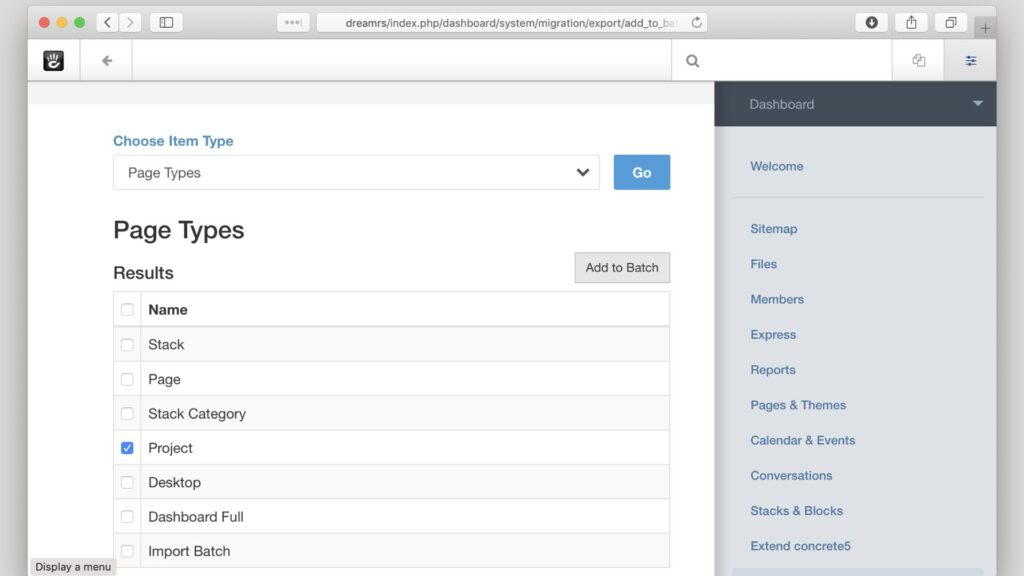
– Vào Dashboard > System & Settings để nhập thông tin email admin, cấu hình gửi mail (SMTP) đảm bảo website gửi email thông báo ổn định.
– Đặt giới hạn đăng nhập admin, đổi mật khẩu mạnh, bật xác thực hai yếu tố nếu cần.
– Tùy chỉnh URL thân thiện, bật gzip, cache tối ưu tốc độ tải trang.
3.4 Cấu hình SEO và backup
– Cài đặt mô tả trang, tiêu đề, cấu hình sitemap.xml, robots.txt ngay sau khi triển khai để website thân thiện công cụ tìm kiếm.
– Thiết lập module backup định kỳ hoặc sao lưu thủ công toàn bộ thư mục web, database.
– Nếu bạn muốn tìm hiểu sâu hơn, các bài viết về cấu đặt Concrete CMS hoặc cấu hình sẽ rất hữu ích cho việc nâng cao hiệu quả website.
4. Các lưu ý sau khi hoàn tất cài đặt
– Kiểm tra lại toàn bộ chức năng website sau khi cài đặt, đặc biệt các trang chính, đăng nhập/quản lý nội dung, gửi mail thử nghiệm.
– Đổi tên tài khoản admin mặc định, sử dụng mật khẩu mạnh để tăng cường bảo mật.
– Cài đặt SSL cho website, ưu tiên sử dụng Let’s Encrypt với các hosting hỗ trợ, đảm bảo đầu vào dữ liệu được mã hóa.
– Chạy thử nghiệm tải trang, đo hiệu năng với Google PageSpeed hoặc GTMetrix để tối ưu thêm nếu cần.
– Thường xuyên backup dữ liệu, cập nhật module và core CMS khi có bản mới.
Đăng nhập vào dashboard lần đầu, trải nghiệm giao diện quản trị hiện đại, dễ sử dụng của Concrete CMS. Bạn đã sở hữu website chuyên nghiệp và có thể phát triển nội dung ngay lập tức.
Chứng chỉ SSL (Secure Sockets Layer) là giải pháp bảo mật quan trọng giúp mã hóa dữ liệu truyền tải giữa trình duyệt và máy chủ, đảm bảo an toàn cho thông tin người dùng. Khi website được cài đặt SSL, đường dẫn sẽ hiển thị tiền tố https:// cùng biểu tượng ổ khóa, tạo sự tin cậy cho khách truy cập. Tại dataonline.vn, bạn có thể dễ dàng đăng ký và cài đặt các gói chứng chỉ SSL phù hợp với nhu cầu cá nhân, doanh nghiệp hoặc website thương mại điện tử, giúp nâng cao uy tín và hỗ trợ tốt cho SEO trên Google.
Kết luận
Với các bước hướng dẫn chi tiết trên, bất cứ ai cũng có thể tự cài đặt và cấu hình Concrete CMS trên Hosting hoặc VPS một cách bài bản, dù không phải dân chuyên kỹ thuật. Sự ổn định, bảo mật và tối ưu xuất phát từ những thao tác cấu hình ban đầu – hãy dành thời gian rà soát kỹ từng bước, nhất là khâu bảo mật và phân quyền, để website của bạn vững vàng trước mọi nguy cơ tấn công hay gián đoạn. Đừng ngần ngại để lại bình luận hoặc liên hệ nếu bạn gặp khó khăn trong quá trình cài đặt, đội ngũ chuyên gia của chúng tôi luôn sẵn sàng hỗ trợ. Nếu bạn muốn tiết kiệm thời gian, đảm bảo website vận hành chuẩn mực ngay từ đầu, hãy tham khảo các dịch vụ “cài đặt Concrete CMS” chuyên nghiệp tại https://dataonline.vn/ để được tư vấn và triển khai toàn diện.
Câu hỏi thường gặp (FAQ)
- Cài đặt Concrete CMS có miễn phí hoàn toàn không?
Có, Concrete CMS là một mã nguồn mở hoàn toàn miễn phí. Tuy nhiên, một số module, theme hoặc dịch vụ mở rộng từ marketplace có thể tính phí tùy mức độ bạn sử dụng.
- Hosting cần có thông số kỹ thuật tối thiểu nào để chạy tốt Concrete CMS?
Yêu cầu cơ bản gồm: PHP 7.4 trở lên, MySQL/MariaDB 5.7 trở lên, dung lượng trống 300MB hoặc nhiều hơn, hỗ trợ cURL, mbstring, fileinfo và các thư viện phổ biến. RAM tối thiểu 512MB, khuyến nghị 2GB để chạy mượt với nhiều truy cập.
- Làm sao để nâng cấp Concrete CMS khi có bản mới?
Từ dashboard admin, kiểm tra mục “Update”, bấm cập nhật. Bắt buộc backup dữ liệu trước khi nâng cấp để tránh mất mát khi có lỗi phát sinh.
- Nếu không vào được trang quản trị thì sửa thế nào?
Thông thường do lỗi quyền file, lỗi cấu hình .htaccess hoặc database. Kiểm tra lại file log, sửa phân quyền folder, import lại database backup nếu cần.
- Concrete CMS có tính năng bảo mật nổi bật gì?
Concrete CMS tích hợp nhiều giải pháp bảo mật như xác thực hai yếu tố, kiểm soát phân quyền người dùng, chống spam, log hoạt động, mã hóa dữ liệu nhạy cảm, hỗ trợ SSL/HTTPS.
- Có nên cài đặt Concrete CMS thêm module hay extension ngay sau khi cài xong không?
Nên cài đặt các extension thực sự cần thiết cho mục đích website. Chỉ tải module từ nguồn uy tín (marketplace chính thức) để chống nguy cơ mã độc, lỗ hổng bảo mật.
Hy vọng rằng hướng dẫn chi tiết trên sẽ giúp bạn tự tin hơn khi bắt tay triển khai website với Concrete CMS. Chúc các dự án của bạn thành công và phát triển bền vững!
