
 中文 (中国)
 English
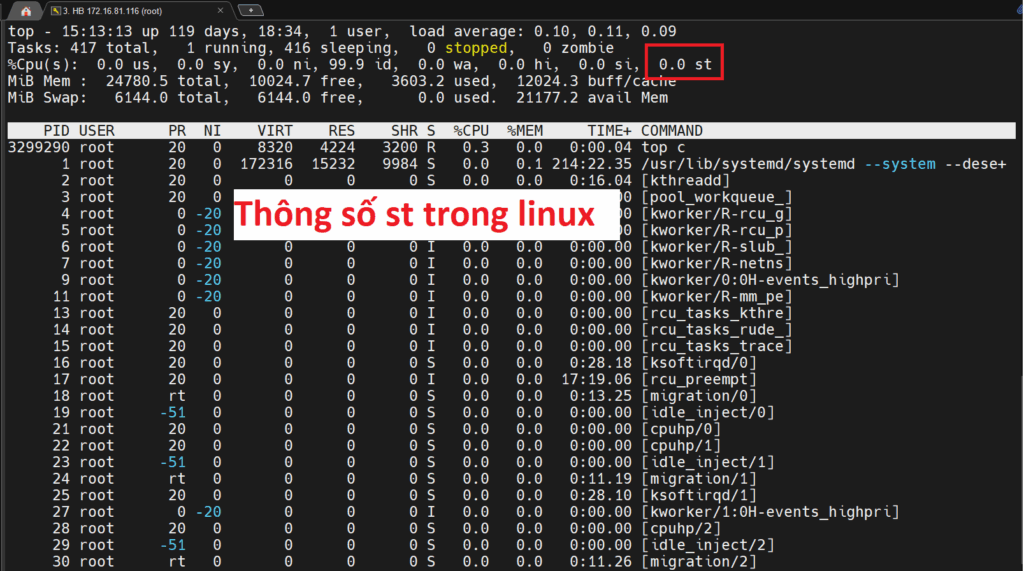
Trong quản trị hệ thống Linux, việc giám sát tài nguyên là yếu tố quan trọng để đảm bảo dịch vụ hoạt động ổn định. Một trong những thông số thường bị bỏ qua nhưng lại có ý nghĩa lớn, đặc biệt trong môi trường ảo hóa (VPS, Cloud), chính là “st” (Steal Time) trong lệnh top hoặc htop. Bài viết này sẽ phân tích rõ ràng về “st”, tại sao nó quan trọng và cách nhận biết dấu hiệu server vật lý đang bị “nhồi” quá nhiều VPS.
1. Thông số “st” là gì?
Trong Linux, khi bạn chạy top, sẽ thấy dòng CPU hiển thị như sau:
Trong đó:
-
us: CPU dành cho user space (ứng dụng).
-
sy: CPU dành cho kernel space.
-
id: CPU rảnh rỗi (idle).
-
wa: CPU chờ I/O (disk, network).
-
st (Steal time): thời gian CPU “bị đánh cắp” bởi hypervisor để phục vụ VPS khác trên cùng máy chủ vật lý.
Nói cách khác, “st” cho biết lượng CPU mà hệ thống ảo (VM/VPS) cần nhưng không được cấp phát kịp thời, vì host vật lý đang phải chia sẻ tài nguyên cho nhiều VPS khác.
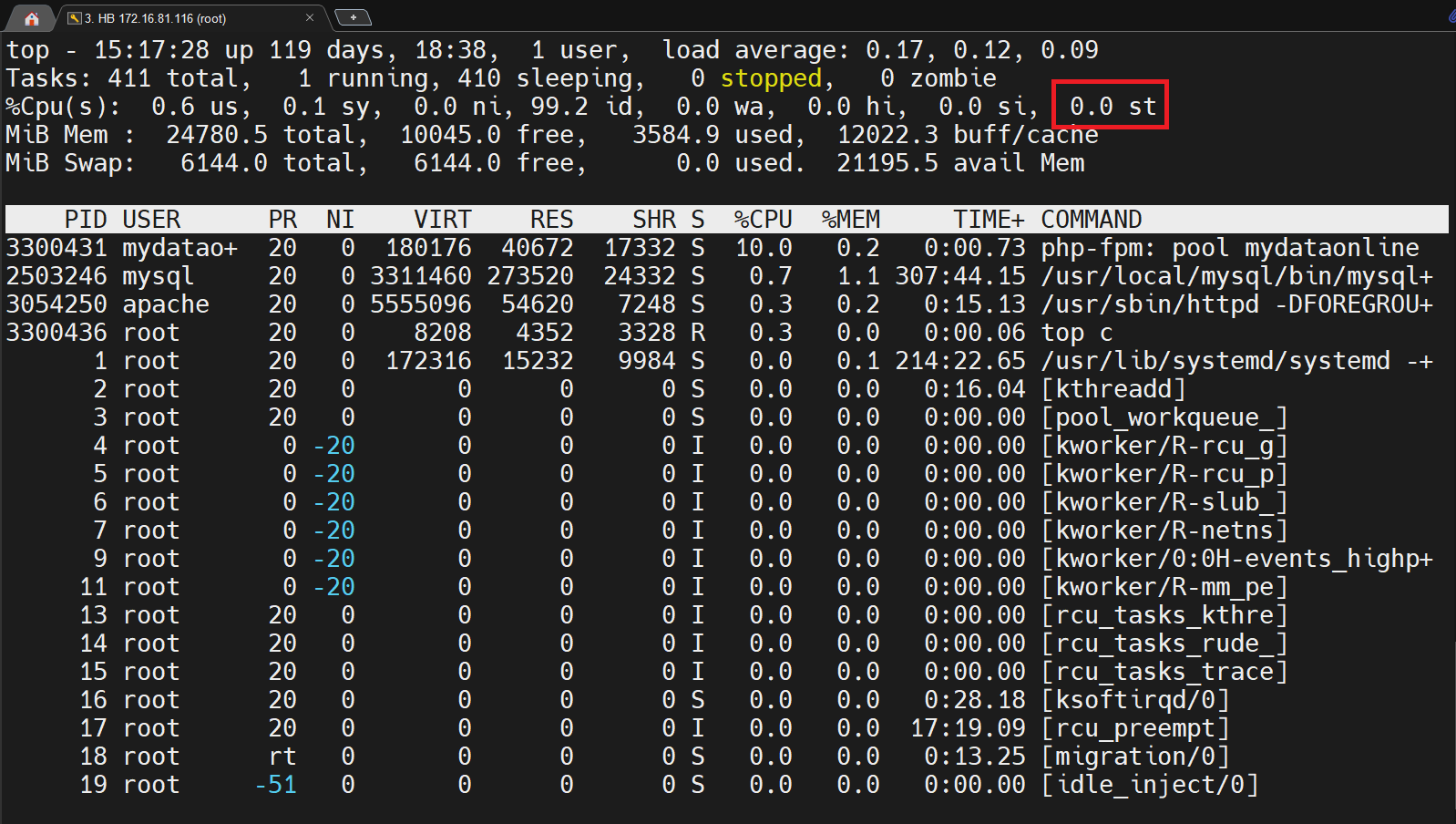
2. Ý nghĩa của “st” trong môi trường ảo hóa
-
Nếu st = 0%: VPS của bạn luôn được cung cấp đủ CPU như đã cam kết, không bị tranh chấp.
-
Nếu st > 5%: có dấu hiệu VPS không nhận được CPU kịp thời, các tiến trình có thể chạy chậm.
-
Nếu st > 10–20%: server vật lý nhiều khả năng bị “oversell” (nhồi quá nhiều VPS), dẫn đến hiệu năng toàn bộ VPS bị suy giảm.
Trong các hệ thống cloud/VPS rẻ tiền, tình trạng “st” cao là khá phổ biến vì nhà cung cấp dồn nhiều VPS lên một máy chủ để tối đa lợi nhuận.
Cloud VPS giá rẻ tại DataOnline, mức “st” hầu hết sẽ là 0%. Không bao giờ st vọt lên 10-20%
3. Làm sao phát hiện Server bị “nhồi” quá nhiều VPS?
Có nhiều cách để quản trị viên phát hiện tình trạng này:
3.1. Kiểm tra bằng top hoặc htop
-
Chạy
top→ quan sát cộtst. -
Nếu giá trị này thường xuyên cao, đặc biệt trong giờ cao điểm, khả năng lớn là do overselling.
3.2. Dùng mpstat (trong gói sysstat)
Thông số %steal cho biết chi tiết steal time trên từng core CPU. Nếu tất cả core đều có %steal cao → host vật lý quá tải.
3.3. So sánh hiệu năng thực tế
-
Benchmark bằng công cụ như
sysbenchhoặcstress-ng. -
Nếu hiệu năng thấp hơn nhiều so với thông số cấu hình VPS (ví dụ 4 vCPU nhưng chạy benchmark chỉ tương đương 1–2 vCPU) thì đó là dấu hiệu CPU bị chia sẻ quá mức.
3.4. Theo dõi độ trễ ứng dụng
-
Website, database, hoặc ứng dụng chạy trên VPS thường có độ trễ bất thường, load chậm hơn trong giờ cao điểm.
-
Kiểm tra log và so sánh với
st→ nếu trùng thời điểm, nguyên nhân nhiều khả năng do CPU steal.
4. Cách xử lý khi gặp tình trạng “st” cao
-
Đổi nhà cung cấp VPS: đây là cách triệt để nhất nếu bạn đang dùng dịch vụ oversell.
-
Chọn Cloud VPS uy tín: ưu tiên những đơn vị cam kết CPU thật, không chia sẻ quá mức.
-
Giám sát liên tục: cài các công cụ như Prometheus + Grafana để theo dõi steal time theo thời gian.
-
Tối ưu ứng dụng: giảm số tiến trình chạy nền, tối ưu code, giảm tải I/O để tránh phụ thuộc quá nhiều vào CPU.
5. Kết luận
Thông số “st” (Steal Time) trên Linux là một chỉ số quan trọng để đánh giá hiệu năng thực sự của VPS. Nó phản ánh mức độ “chia sẻ” CPU giữa nhiều VPS trên cùng host vật lý. Nếu “st” thường xuyên cao, đó là tín hiệu cảnh báo server đã bị “nhồi” quá nhiều VPS, gây ảnh hưởng trực tiếp đến hiệu năng ứng dụng của bạn.
Vì vậy, khi quản trị hệ thống ảo hóa, đừng chỉ nhìn vào us, sy, id mà hãy chú ý cả tới st. Đây chính là “thước đo thật” để biết nhà cung cấp VPS có đang bán đúng cam kết tài nguyên hay không.
Từ khóa SEO gợi ý:
st linux, steal time linux, kiểm tra VPS bị nhồi, overselling VPS, hiệu năng VPS, cpu steal time, giám sát server Linux
