
 中文 (中国)
 English
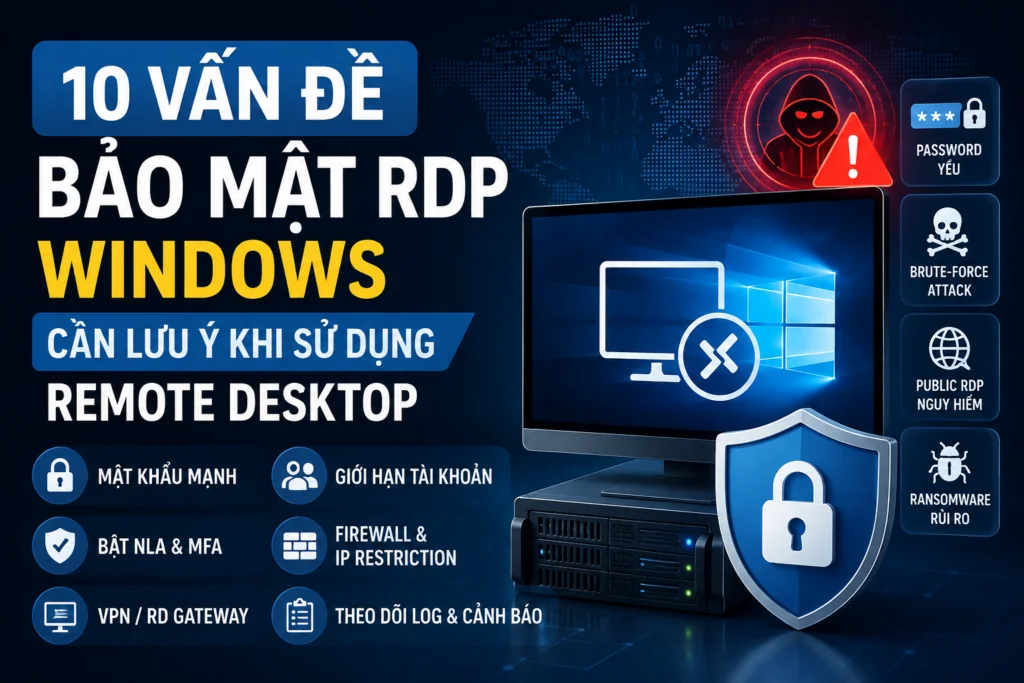
RDP (Remote Desktop Protocol) là tính năng quan trọng trên Windows Server và Windows, cho phép quản trị viên truy cập máy tính từ xa thông qua giao diện đồ họa. Với máy chủ Windows được triển khai trên VPS, Cloud Server, Dedicated Server hoặc hạ tầng doanh nghiệp, RDP thường là phương thức quản trị phổ biến nhất.
Tuy nhiên, việc mở Remote Desktop trực tiếp ra Internet mà không có các lớp bảo vệ phù hợp có thể biến máy chủ thành mục tiêu của các hoạt động quét cổng, brute-force mật khẩu, đánh cắp tài khoản, khai thác lỗ hổng và ransomware.
Bài viết này tổng hợp 10 vấn đề bảo mật RDP Windows thường gặp, đồng thời bổ sung các phương pháp cấu hình và kiểm tra thực tế giúp giảm đáng kể rủi ro khi sử dụng Remote Desktop.
Tham khảo dịch vụ VPS giá rẻ, sử dụng IPv4 riêng để Remote Desktop
RDP Remote Desktop Connection là gì?
RDP là giao thức Remote Desktop do Microsoft phát triển, cho phép người dùng điều khiển một máy tính Windows từ xa thông qua kết nối mạng.
Khi RDP được kích hoạt trên Windows Server, người quản trị có thể sử dụng Remote Desktop Client để:
- Đăng nhập vào Windows Server từ xa.
- Quản trị hệ thống.
- Cài đặt phần mềm.
- Kiểm tra dịch vụ.
- Cấu hình firewall.
- Quản lý website và database.
- Thực hiện bảo trì máy chủ.
- Khắc phục sự cố mà không cần truy cập trực tiếp vào máy chủ.
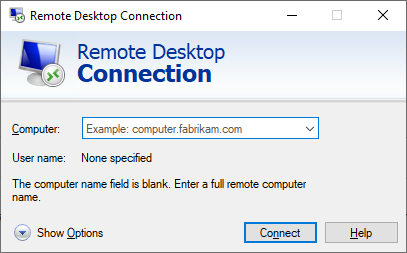
Port RDP mặc định thường là TCP 3389, đồng thời RDP hiện đại có thể sử dụng UDP 3389 cho một số lưu lượng nhằm cải thiện trải nghiệm kết nối.
Có thể kiểm tra RDP listener trên Windows bằng PowerShell:
Get-NetTCPConnection -LocalPort 3389 -State Listen
Hoặc:
netstat -ano | findstr :3389
Nếu RDP đang hoạt động bình thường, hệ thống thường phải có một tiến trình lắng nghe trên port tương ứng. Khi sử dụng port RDP tùy chỉnh, cần kiểm tra đúng port đã cấu hình.
Tại sao RDP là mục tiêu tấn công phổ biến?
RDP là dịch vụ quản trị có quyền rất cao. Nếu kẻ tấn công chiếm được một tài khoản có quyền đăng nhập qua Remote Desktop, họ có thể có quyền điều khiển trực tiếp máy chủ.
Một máy chủ Windows public IP có thể liên tục nhận các kết nối không mong muốn từ Internet.
Mô hình tấn công thường có thể diễn ra như sau:
Internet
   ↓
Quét IP
   ↓
Phát hiện port RDP
   ↓
Xác định dịch vụ
   ↓
Brute-force / Password Spraying
   ↓
Đánh cắp tài khoản
   ↓
Đăng nhập RDP
   ↓
Leo thang đặc quyền
   ↓
Cài Malware / Ransomware
Điểm nguy hiểm là việc đổi port RDP không phải biện pháp bảo mật đầy đủ. Port khác 3389 có thể giảm lượng traffic quét tự động đơn giản nhưng không ngăn được các công cụ có khả năng phát hiện dịch vụ trên nhiều port.
Do đó, bảo mật RDP nên được xây dựng theo nhiều lớp thay vì chỉ dựa vào việc đổi port.
1. Sử dụng mật khẩu yếu cho tài khoản RDP
Đây là một trong những rủi ro phổ biến nhất.
Các mật khẩu như:
123456
12345678
password
P@ssw0rd
Admin@123
Company@123
rất dễ bị đoán hoặc nằm trong các danh sách mật khẩu phổ biến.
Đối với tài khoản có quyền đăng nhập RDP, nên sử dụng mật khẩu:
- Dài.
- Khó đoán.
- Không sử dụng tên công ty.
- Không sử dụng tên miền.
- Không sử dụng tên người dùng.
- Không dùng lại mật khẩu ở dịch vụ khác.
- Không sử dụng các mẫu mật khẩu phổ biến.
Nên ưu tiên mật khẩu dài thay vì chỉ cố gắng đáp ứng một số lượng ký tự tối thiểu.
Ví dụ một mật khẩu ngẫu nhiên dài sẽ tốt hơn việc sử dụng một mật khẩu ngắn nhưng chỉ thêm ký tự @ hoặc số 1.
Không nên dùng tài khoản Administrator để đăng nhập RDP trực tiếp
Trong môi trường doanh nghiệp, nên hạn chế việc sử dụng tài khoản Administrator cho các phiên RDP hàng ngày.
Có thể tạo tài khoản quản trị riêng:
net user RemoteAdmin "MatKhauRatManh" /add
Sau đó thêm vào nhóm phù hợp:
net localgroup Administrators RemoteAdmin /add
Tùy mô hình doanh nghiệp, có thể sử dụng tài khoản quản trị riêng cho từng nhân viên IT thay vì dùng chung một tài khoản.
Điều này giúp:
- Theo dõi người dùng.
- Audit log.
- Thu hồi quyền từng người.
- Giảm rủi ro khi một tài khoản bị lộ.
2. Không sử dụng MFA cho RDP
MFA (Multi-Factor Authentication) là lớp bảo vệ rất quan trọng đối với các dịch vụ quản trị từ xa.
Nếu chỉ sử dụng:
Username
+
Password
thì khi password bị đánh cắp, kẻ tấn công có thể sử dụng trực tiếp thông tin đó để đăng nhập.
Mô hình an toàn hơn:
Username
+
Password
+
MFA
Trong môi trường doanh nghiệp, có thể triển khai MFA thông qua kiến trúc Remote Desktop Gateway hoặc các giải pháp Identity/Access phù hợp.
Một kiến trúc phổ biến:
Internet
   ↓
Firewall
   ↓
VPN / RD Gateway
   ↓
MFA
   ↓
Windows Server
   ↓
RDP
Mô hình này an toàn hơn đáng kể so với:
Internet
   ↓
TCP 3389
   ↓
Windows Server
3. Không bật Network Level Authentication (NLA)
NLA (Network Level Authentication) yêu cầu người dùng xác thực trước khi thiết lập đầy đủ phiên Remote Desktop.
Đây là một lớp bảo vệ quan trọng và nên được bật trong các hệ thống Windows hỗ trợ NLA.
Có thể kiểm tra cấu hình Remote Desktop bằng PowerShell:
Get-ItemProperty `
"HKLM:\SYSTEM\CurrentControlSet\Control\Terminal Server\WinStations\RDP-Tcp" `
-Name UserAuthentication
Giá trị thường được sử dụng:
UserAuthentication = 1
Có thể kiểm tra thông qua:
System Properties
→ Remote
→ Allow connections only from computers running Remote Desktop with Network Level Authentication
Không nên tắt NLA chỉ để xử lý nhanh một lỗi kết nối mà không xác định nguyên nhân.
Nếu NLA gây lỗi, cần kiểm tra:
- Tương thích client.
- Domain authentication.
- Credential.
- Group Policy.
- Certificate.
- Security policy.
- Windows Update.
Sau khi xử lý nguyên nhân, nên bật lại NLA.

4. Cho phép quá nhiều tài khoản đăng nhập qua RDP
Không phải tài khoản Windows nào cũng cần có quyền Remote Desktop.
Một nguyên tắc bảo mật quan trọng là:
Chỉ cấp quyền RDP cho những tài khoản thực sự cần sử dụng.
Có thể kiểm tra nhóm:
Get-LocalGroupMember "Remote Desktop Users"
Để thêm người dùng:
Add-LocalGroupMember `
-Group "Remote Desktop Users" `
-Member "username"
Trong môi trường Active Directory, nên quản lý thông qua Group Policy và nhóm bảo mật thay vì cấp quyền thủ công trên từng server.
Có thể cấu hình:
Computer Configuration
→ Windows Settings
→ Security Settings
→ Local Policies
→ User Rights Assignment
Các policy cần đặc biệt chú ý gồm:
Allow log on through Remote Desktop Services
Deny log on through Remote Desktop Services
Không nên để quyền RDP mở rộng cho quá nhiều user.
5. Chỉ đổi port 3389 nhưng cho rằng đã bảo mật RDP
Port mặc định của RDP là:
TCP 3389
Đây là port rất dễ bị các công cụ quét Internet kiểm tra.
Một số quản trị viên đổi:
3389 → 3390
hoặc:
3389 → 50000
và cho rằng máy chủ đã được bảo mật.
Điều này không chính xác.
Đổi port có thể giảm một phần lượng scan tự động nhắm trực tiếp vào port 3389, nhưng không thay thế firewall, VPN, MFA, NLA hoặc kiểm soát truy cập.
Microsoft cũng khuyến nghị kiểm tra chính xác port RDP đang lắng nghe khi troubleshooting thay vì giả định dịch vụ luôn chạy trên 3389.
Có thể kiểm tra:
Get-ItemProperty `
"HKLM:\SYSTEM\CurrentControlSet\Control\Terminal Server\WinStations\RDP-Tcp" `
-Name PortNumber
Nếu thực sự cần thay đổi port, phải đồng bộ:
Windows Registry
+
Windows Firewall
+
Firewall ngoài
+
NAT
+
Security Group
+
Client
Ví dụ nếu chuyển RDP sang port 3390, cần kiểm tra:
Server: TCP 3390
Windows Firewall: Allow TCP 3390
Network Firewall: Allow TCP 3390
Client: IP:3390
Tuy nhiên, ưu tiên bảo vệ RDP bằng kiểm soát nguồn truy cập thay vì chỉ đổi port.
6. Tắt Windows Firewall để RDP hoạt động
Đây là một lỗi bảo mật rất nguy hiểm.
Khi RDP không kết nối được, một số người có xu hướng:
Set-NetFirewallProfile -Profile Domain,Public,Private -Enabled False
Sau đó RDP hoạt động và kết luận firewall là nguyên nhân.
Cách làm này chỉ phù hợp cho mục đích troubleshooting có kiểm soát và không nên trở thành cấu hình vận hành lâu dài.
Thay vì tắt firewall, hãy kiểm tra rule RDP:
Get-NetFirewallRule -DisplayGroup "Remote Desktop"
Có thể bật nhóm rule Remote Desktop:
Get-NetFirewallRule -DisplayGroup "Remote Desktop" |
Set-NetFirewallRule -Enabled True
Kiểm tra port:
Get-NetFirewallRule -DisplayGroup "Remote Desktop" |
Get-NetFirewallPortFilter
Một hệ thống tốt nên sử dụng firewall để giới hạn:
Source IP
Destination IP
Destination Port
Protocol
Network Profile
Ví dụ nếu chỉ có IP văn phòng:
Office IP
    ↓
Firewall
    ↓
TCP 3389
    ↓
Windows Server
thì tốt hơn nhiều so với:
0.0.0.0/0
    ↓
TCP 3389
    ↓
Windows Server
7. Public RDP trực tiếp ra Internet
Đây là một trong những vấn đề cần ưu tiên xử lý.
Mô hình:
Internet
   |
   | TCP 3389
   |
   v
Windows Server
đồng nghĩa với việc dịch vụ quản trị đang tiếp xúc trực tiếp với Internet.
Một mô hình an toàn hơn là:
Internet
   ↓
VPN
   ↓
Internal Network
   ↓
Windows Server
hoặc:
Internet
   ↓
Firewall
   ↓
RD Gateway
   ↓
Windows Server
Nếu máy chủ chỉ phục vụ nội bộ, không có lý do cần thiết để public RDP ra Internet thì nên đóng port RDP trên firewall ngoài.
Nếu bắt buộc phải public RDP
Nên kết hợp:
- Firewall.
- Source IP restriction.
- NLA.
- MFA.
- Strong password.
- Account lockout.
- Windows Update.
- EDR/Antivirus.
- Monitoring.
- Logging.
- RD Gateway hoặc VPN.
Không nên coi việc đổi port là biện pháp chính.
8. Không sử dụng RDP Gateway
Remote Desktop Gateway (RD Gateway) cho phép người dùng truy cập các máy chủ Remote Desktop thông qua một gateway thay vì expose trực tiếp từng server RDP ra Internet.
Kiến trúc:
                 Internet
                    |
                    v
              RD Gateway
                    |
              Authentication
                    |
                    v
              Internal Network
               /            \
              /              \
         Server 01         Server 02
          RDP                RDP
Ưu điểm của mô hình này:
- Không cần public RDP trực tiếp cho từng server.
- Tập trung kiểm soát truy cập.
- Có thể kết hợp authentication nâng cao.
- Dễ quản lý policy.
- Dễ ghi log.
- Phù hợp với môi trường nhiều Windows Server.
Ví dụ doanh nghiệp có:
50 Windows Server
thay vì:
50 Public IP
50 × RDP
có thể thiết kế:
Internet
   ↓
Firewall
   ↓
RD Gateway
   ↓
50 Windows Server
Mô hình này giúp giảm đáng kể bề mặt tấn công.
9. Không giới hạn nguồn máy tính được phép RDP vào Server
Giả sử doanh nghiệp có:
IT Workstation
Admin Laptop
Employee PC
Không nhất thiết tất cả thiết bị đều được phép kết nối RDP đến Server.
Một tình huống nguy hiểm:
Employee PC
     ↓
Bị nhiễm malware
     ↓
Đánh cắp credential IT
     ↓
RDP vào Server
     ↓
Lan truyền trong hệ thống
Một mô hình tốt hơn:
IT Admin Workstation
        ↓
       VPN
        ↓
   Firewall Policy
        ↓
    RDP Gateway
        ↓
      Server
Có thể áp dụng nguyên tắc:
Privileged Access Workstation (PAW) hoặc workstation quản trị riêng cho các tài khoản đặc quyền.
Không nên sử dụng tài khoản Domain Admin để đăng nhập tùy tiện trên máy tính người dùng thông thường.
10. Không theo dõi log và các lần đăng nhập RDP
Ngay cả khi đã cấu hình firewall, MFA và password mạnh, vẫn cần monitoring.
Windows lưu thông tin liên quan đến đăng nhập trong Event Viewer.
Có thể mở:
Event Viewer
→ Windows Logs
→ Security
Một số Event ID quan trọng:
4624  Successful logon
4625  Failed logon
4634  Logoff
4647  User initiated logoff
4672  Special privileges assigned
Đối với RDP, cần chú ý các lần đăng nhập thất bại lặp lại.
Ví dụ:
4625
4625
4625
4625
4625
...
từ cùng một IP có thể là dấu hiệu:
- Brute-force.
- Password spraying.
- Bot scan.
- Credential attack.
Nếu phát hiện nhiều lần đăng nhập thất bại, cần kiểm tra:
Source IP
Username
Time
Logon Type
Destination Server
Đối với RDP, Logon Type 10 thường liên quan đến RemoteInteractive/RDP.
Có thể lọc log bằng PowerShell:
Get-WinEvent -FilterHashtable @{
    LogName='Security'
    Id=4625
} -MaxEvents 50
11. Cấu hình Account Lockout Policy
Ngoài password mạnh, nên có chính sách kiểm soát đăng nhập thất bại.
Trong Group Policy:
Computer Configuration
→ Windows Settings
→ Security Settings
→ Account Policies
→ Account Lockout Policy
Có thể cấu hình:
Account lockout threshold
Account lockout duration
Reset account lockout counter after
Ví dụ:
Account lockout threshold: 5
Account lockout duration: 15 minutes
Reset counter: 15 minutes
Giá trị thực tế cần được lựa chọn dựa trên môi trường.
Không nên đặt quá thấp vì có thể tạo điều kiện cho account lockout attack, trong đó kẻ tấn công cố tình nhập sai mật khẩu để khóa tài khoản của người dùng.
Vì vậy, Account Lockout cần được kết hợp với:
- MFA.
- Strong password.
- Monitoring.
- IP restriction.
- VPN/RD Gateway.
12. Cập nhật Windows Server và bản vá bảo mật
Một máy chủ có RDP public nhưng không được cập nhật thường xuyên sẽ có rủi ro cao hơn đáng kể.
Cần duy trì:
Windows Update
Security Update
RDP/Remote Desktop components
.NET
Antivirus/EDR
Third-party software
Không nên chỉ cập nhật Windows khi máy chủ gặp lỗi.
Nên xây dựng quy trình:
Test
 ↓
Backup
 ↓
Maintenance Window
 ↓
Update
 ↓
Reboot
 ↓
Verify RDP
 ↓
Verify Application
Trước khi cập nhật server production, nên có:
- Backup.
- Snapshot nếu phù hợp.
- Console/OOB access.
- iDRAC/iLO/KVM đối với server vật lý.
- Cloud Console đối với VPS/Cloud Server.
Điều này đặc biệt quan trọng vì nếu cập nhật làm RDP không hoạt động, quản trị viên vẫn cần một phương thức truy cập dự phòng.
13. Kiểm tra RDP có thực sự lắng nghe trên port hay không
Khi RDP không kết nối được, đừng bắt đầu bằng việc tắt firewall.
Hãy kiểm tra theo từng lớp.
Kiểm tra dịch vụ Remote Desktop
Get-Service TermService
Nếu cần:
Restart-Service TermService
Kiểm tra port
netstat -ano | findstr :3389
Hoặc:
Get-NetTCPConnection -LocalPort 3389 -State Listen
Kiểm tra từ máy client
Test-NetConnection SERVER_IP -Port 3389
Ví dụ:
Test-NetConnection 192.168.1.100 -Port 3389
Nếu:
TcpTestSucceeded : True
thì kết nối TCP đến port đang thành công.
Nếu:
TcpTestSucceeded : False
cần tiếp tục kiểm tra firewall, routing, security group, NAT hoặc dịch vụ RDP.
14. RDP không kết nối được: kiểm tra theo mô hình OSI
Một phương pháp troubleshooting hiệu quả là kiểm tra từ ngoài vào trong.
Internet
   ↓
DNS
   ↓
Routing
   ↓
Firewall
   ↓
NAT
   ↓
Windows Firewall
   ↓
TCP Port
   ↓
RDP Listener
   ↓
NLA
   ↓
Authentication
   ↓
User Permission
   ↓
Desktop Session
Không nên thay đổi nhiều cấu hình cùng lúc vì sẽ khó xác định nguyên nhân.
Bước 1: Kiểm tra DNS
nslookup server.domain.com
Thử IP trực tiếp:
mstsc /v:192.168.1.100
Nếu IP kết nối được nhưng hostname không kết nối được, có thể vấn đề nằm ở DNS.
Bước 2: Kiểm tra TCP
Test-NetConnection 192.168.1.100 -Port 3389
Bước 3: Kiểm tra Windows Firewall
Get-NetFirewallRule -DisplayGroup "Remote Desktop"
Bước 4: Kiểm tra RDP Service
Get-Service TermService
Bước 5: Kiểm tra Listener
netstat -ano | findstr :3389
Bước 6: Kiểm tra quyền user
Get-LocalGroupMember "Remote Desktop Users"
Bước 7: Kiểm tra Event Viewer
Event Viewer
→ Windows Logs
→ Security
Bước 8: Kiểm tra Group Policy
gpresult /h C:\gpresult.html
Sau đó mở:
C:\gpresult.html
để kiểm tra policy nào đang áp dụng lên máy chủ.
15. Kiểm tra firewall bên ngoài Windows
Một trong những lỗi phổ biến là Windows Server hoàn toàn bình thường nhưng RDP vẫn không kết nối được vì firewall phía ngoài.
Ví dụ:
Internet
   ↓
Cloud Firewall
   ↓
Security Group
   ↓
Router
   ↓
NAT
   ↓
Windows Firewall
   ↓
RDP
Nếu sử dụng Cloud VPS, cần kiểm tra:
- Security Group.
- Cloud Firewall.
- Network ACL.
- NAT.
- Public IP.
- Routing.
Nếu sử dụng server tại Data Center:
- Firewall upstream.
- Router.
- ACL.
- VLAN.
- NAT.
- Firewall phần cứng.
Không nên kết luận Windows Firewall là nguyên nhân chỉ vì RDP không kết nối được.
16. Không nên mở RDP cho toàn bộ Internet
Một cấu hình firewall nguy hiểm:
Source: 0.0.0.0/0
Destination: Server
Port: 3389
Action: Allow
Nếu có thể, nên giới hạn:
Source:
203.0.113.10/32
203.0.113.20/32
hoặc chỉ cho phép:
VPN subnet
Ví dụ:
Internet
   |
   X TCP 3389
   |
VPN
   |
10.10.10.0/24
   |
RDP
Đây thường là cách bảo vệ RDP hiệu quả hơn việc chỉ đổi port.
17. Có nên đổi port RDP 3389?
Có thể, nhưng không nên xem đây là biện pháp bảo mật chính.
Nếu thay đổi port, mục tiêu chủ yếu là:
- Giảm scan đơn giản.
- Giảm noise trong log.
- Tránh một số bot chỉ kiểm tra 3389.
Nhưng attacker có thể scan toàn bộ port hoặc fingerprint service.
Do đó:
Đổi port
+
Firewall
+
IP Restriction
+
NLA
+
MFA
+
VPN/RD Gateway
+
Monitoring
mới tạo thành một hệ thống phòng thủ tốt.
18. Sử dụng VPN thay vì public RDP
Nếu chỉ có nhân viên nội bộ cần truy cập server, VPN thường là lựa chọn rất đáng cân nhắc.
Kiến trúc:
                 Internet
                    |
                    v
                  VPN
                    |
              Authentication
                    |
                    v
             Internal Network
                    |
          +---------+---------+
          |                   |
       Server 01          Server 02
          RDP                 RDP
Lúc này Windows Server không cần public port RDP ra Internet.
Đây là mô hình phù hợp với:
- Doanh nghiệp.
- Hệ thống nội bộ.
- Server quản trị.
- Database Server.
- Domain Controller.
- Server chứa dữ liệu quan trọng.
19. Không dùng Domain Admin để RDP tùy tiện
Một trong những nguyên tắc quan trọng khi bảo vệ Windows Domain là hạn chế việc sử dụng tài khoản đặc quyền trên các máy không đáng tin cậy.
Ví dụ:
Domain Admin
     ↓
User PC
     ↓
PC nhiễm Malware
     ↓
Credential bị đánh cắp
     ↓
Attacker
     ↓
Domain Controller
Có thể giảm rủi ro bằng cách:
- Tách tài khoản admin và user.
- Sử dụng PAW.
- Không đăng nhập Domain Admin trên workstation thông thường.
- Giới hạn nơi tài khoản đặc quyền được phép đăng nhập.
- Sử dụng nhóm quyền phù hợp.
- Áp dụng GPO.
- Theo dõi authentication.
20. Bảo vệ RDP trên Windows Server trong môi trường VPS
Đối với Windows Server chạy trên Cloud VPS, nên triển khai tối thiểu:
Internet
   ↓
Cloud Firewall
   ↓
Source IP Restriction
   ↓
Windows Firewall
   ↓
NLA
   ↓
Strong Password
   ↓
RDP
Nếu hệ thống yêu cầu mức bảo mật cao hơn:
Internet
   ↓
Cloud Firewall
   ↓
VPN / RD Gateway
   ↓
MFA
   ↓
Windows Firewall
   ↓
NLA
   ↓
RDP
Đối với VPS có Public IPv4, việc mở trực tiếp TCP 3389 cho toàn bộ Internet nên được xem là một lựa chọn cần cân nhắc kỹ, đặc biệt với server chứa dữ liệu hoặc dịch vụ quan trọng.
21. Checklist bảo mật RDP Windows
Trước khi đưa Windows Server vào vận hành, có thể sử dụng checklist sau:
Tài khoản
- Password mạnh.
- Không dùng password mặc định.
- Không dùng chung tài khoản admin.
- Tạo tài khoản quản trị riêng.
- Giới hạn user được phép RDP.
- Không dùng Domain Admin tùy tiện.
RDP
- RDP chỉ được bật khi cần.
- NLA được bật.
- RDP listener hoạt động bình thường.
- Kiểm tra port RDP.
- Không public RDP nếu không cần thiết.
Firewall
- Windows Firewall được bật.
- Chỉ allow nguồn cần thiết.
- Cloud Firewall được cấu hình.
- Security Group được kiểm tra.
- Không mở
0.0.0.0/0nếu không cần.
Authentication
- MFA nếu kiến trúc hỗ trợ.
- Account Lockout Policy.
- Password Policy.
- Kiểm soát quyền đăng nhập.
- Tách tài khoản admin và user.
Network
- Ưu tiên VPN.
- Có thể sử dụng RD Gateway.
- Không expose trực tiếp server quan trọng.
- Có firewall trước Windows Server.
Monitoring
- Theo dõi Event ID 4624.
- Theo dõi Event ID 4625.
- Theo dõi IP đăng nhập.
- Theo dõi login bất thường.
- Có cảnh báo brute-force.
- Có backup log quan trọng.
Hệ điều hành
- Windows Update được cập nhật.
- Antivirus/EDR hoạt động.
- Không chạy phần mềm không cần thiết.
- Backup định kỳ.
- Có console/OOB access dự phòng.
22. Mô hình bảo mật RDP nên triển khai
Mức cơ bản
Phù hợp với server ít quan trọng:
Internet
   ↓
Firewall
   ↓
IP Restriction
   ↓
NLA
   ↓
RDP
Mức khuyến nghị
Internet
   ↓
Firewall
   ↓
VPN
   ↓
Windows Firewall
   ↓
NLA
   ↓
RDP
Mức doanh nghiệp
Internet
   ↓
Firewall
   ↓
VPN / RD Gateway
   ↓
MFA
   ↓
Policy
   ↓
Windows Server
   ↓
RDP
Mức bảo mật cao
Internet
      ↓
Perimeter Firewall
      ↓
VPN / RD Gateway
      ↓
MFA
      ↓
Privileged Access Workstation
      ↓
Administrative Network
      ↓
Windows Server
      ↓
RDP
Mô hình cuối phù hợp hơn với các hệ thống chứa dữ liệu quan trọng, Domain Controller, hệ thống tài chính hoặc hạ tầng production có yêu cầu bảo mật cao.
23. 10 vấn đề RDP cần nhớ
Nếu cần rút gọn toàn bộ bài viết thành một checklist, hãy nhớ 10 điểm sau:
1. Không sử dụng mật khẩu yếu.
2. Bật Network Level Authentication (NLA).
3. Giới hạn tài khoản được phép đăng nhập RDP.
4. Không xem việc đổi port 3389 là biện pháp bảo mật chính.
5. Luôn bật Windows Firewall.
6. Hạn chế hoặc loại bỏ RDP public trực tiếp ra Internet.
7. Ưu tiên VPN hoặc Remote Desktop Gateway.
8. Sử dụng MFA khi kiến trúc hỗ trợ.
9. Không cho phép workstation không đáng tin cậy truy cập server quản trị.
10. Theo dõi Event Log và phát hiện các lần đăng nhập bất thường.
Kết luận
RDP là công cụ quản trị rất hữu ích nhưng cũng là một trong những dịch vụ cần được bảo vệ nghiêm túc trên Windows Server.
Sai lầm phổ biến nhất là chỉ tập trung vào:
Đổi port 3389
trong khi bỏ qua những yếu tố quan trọng hơn như:
Firewall
IP Restriction
NLA
MFA
VPN
RD Gateway
Account Policy
Patch Management
Logging
Monitoring
Một hệ thống Windows Server an toàn không nên phụ thuộc vào một biện pháp duy nhất. Thay vào đó, nên triển khai nhiều lớp bảo vệ để khi một lớp bị vượt qua, các lớp tiếp theo vẫn có thể ngăn chặn hoặc phát hiện hành vi bất thường.
Đối với Windows Server chạy trên Cloud VPS hoặc Dedicated Server, cấu hình thực tế nên ưu tiên:
Cloud Firewall
      ↓
IP Restriction / VPN
      ↓
Windows Firewall
      ↓
NLA
      ↓
MFA hoặc RD Gateway
      ↓
Strong Authentication
      ↓
RDP
      ↓
Monitoring & Logging
Nếu không bắt buộc phải cung cấp Remote Desktop trực tiếp từ Internet, đóng public RDP và chỉ cho phép truy cập thông qua VPN hoặc RD Gateway thường là lựa chọn an toàn hơn.
Cuối cùng, bảo mật RDP không chỉ là ngăn chặn đăng nhập trái phép. Mục tiêu quan trọng hơn là giảm bề mặt tấn công, giới hạn quyền truy cập, kiểm soát tài khoản đặc quyền và phát hiện sớm hành vi bất thường trước khi kẻ tấn công có thể kiểm soát máy chủ hoặc sử dụng máy chủ làm điểm trung gian để tiếp tục xâm nhập hệ thống.
Tham khảo: Remote Desktop Protocol https://en.wikipedia.org/wiki/Remote_Desktop_Protocol
